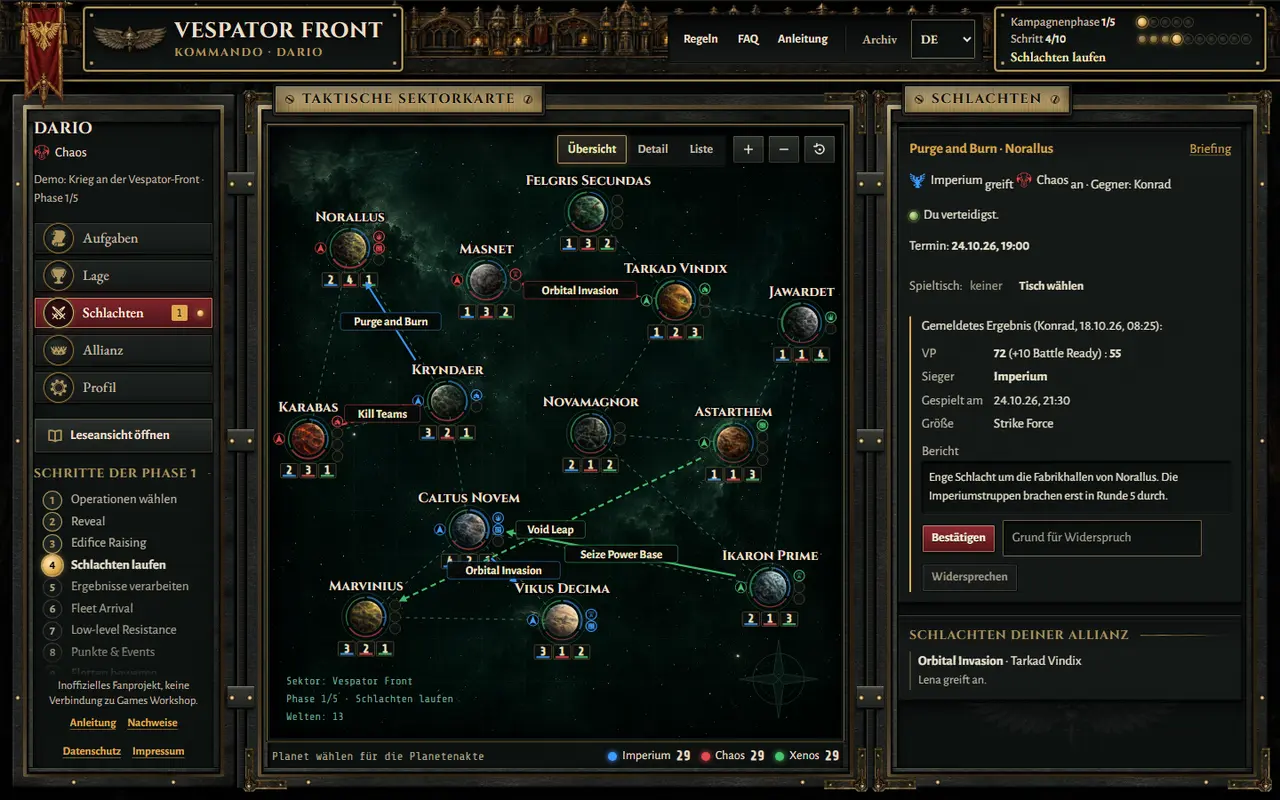
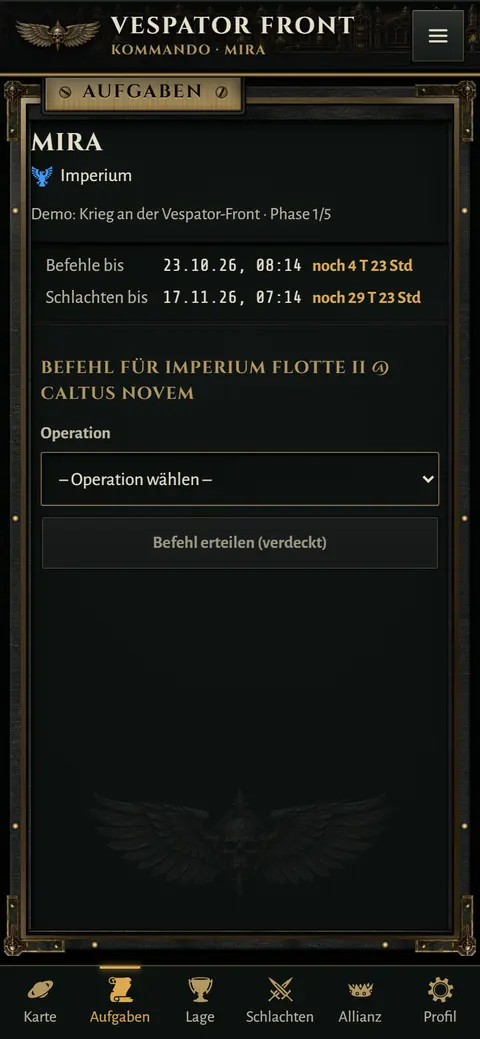
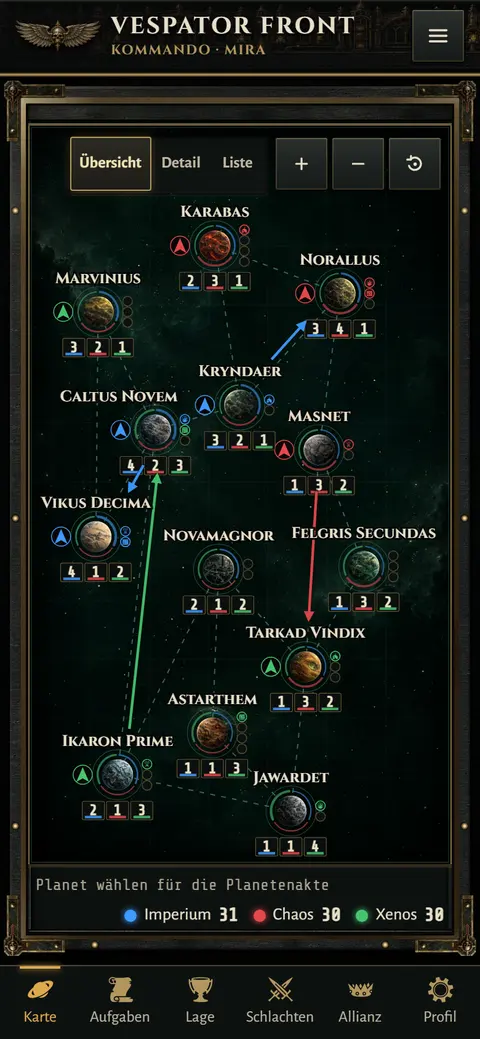
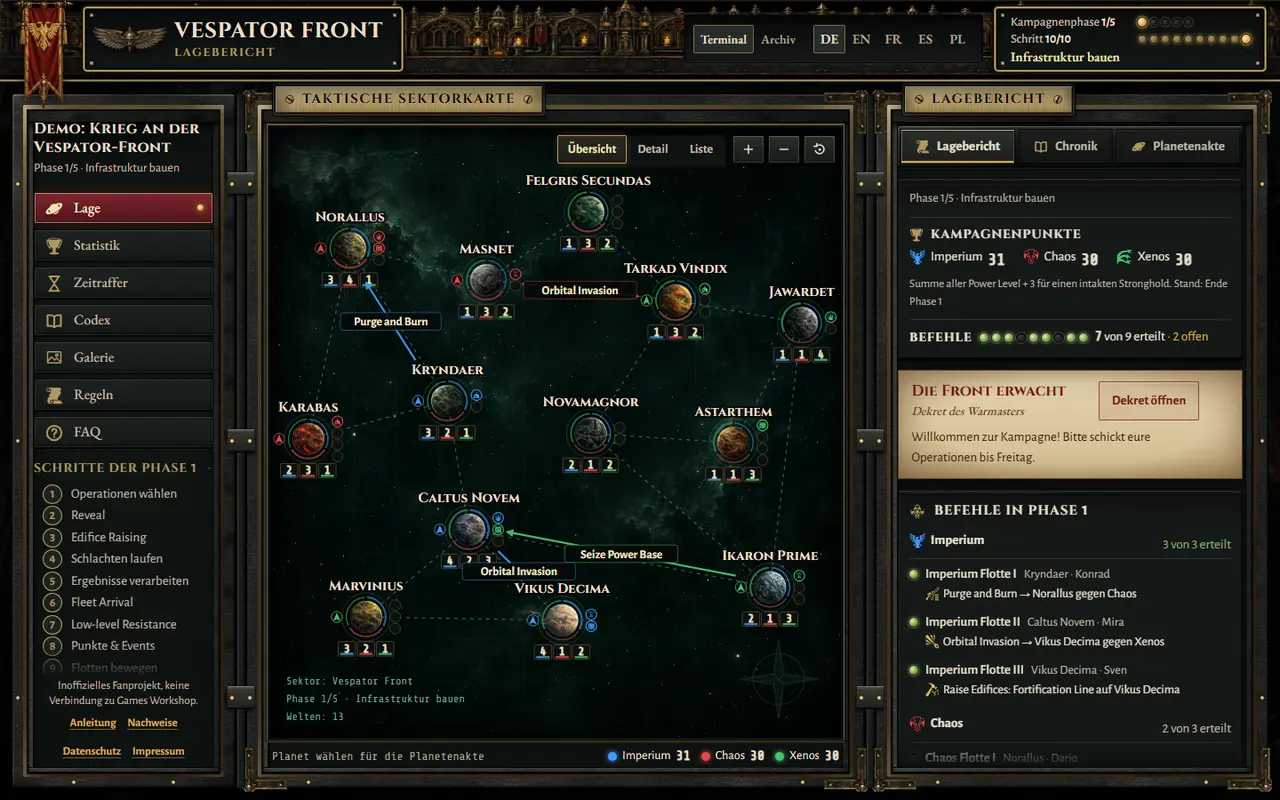
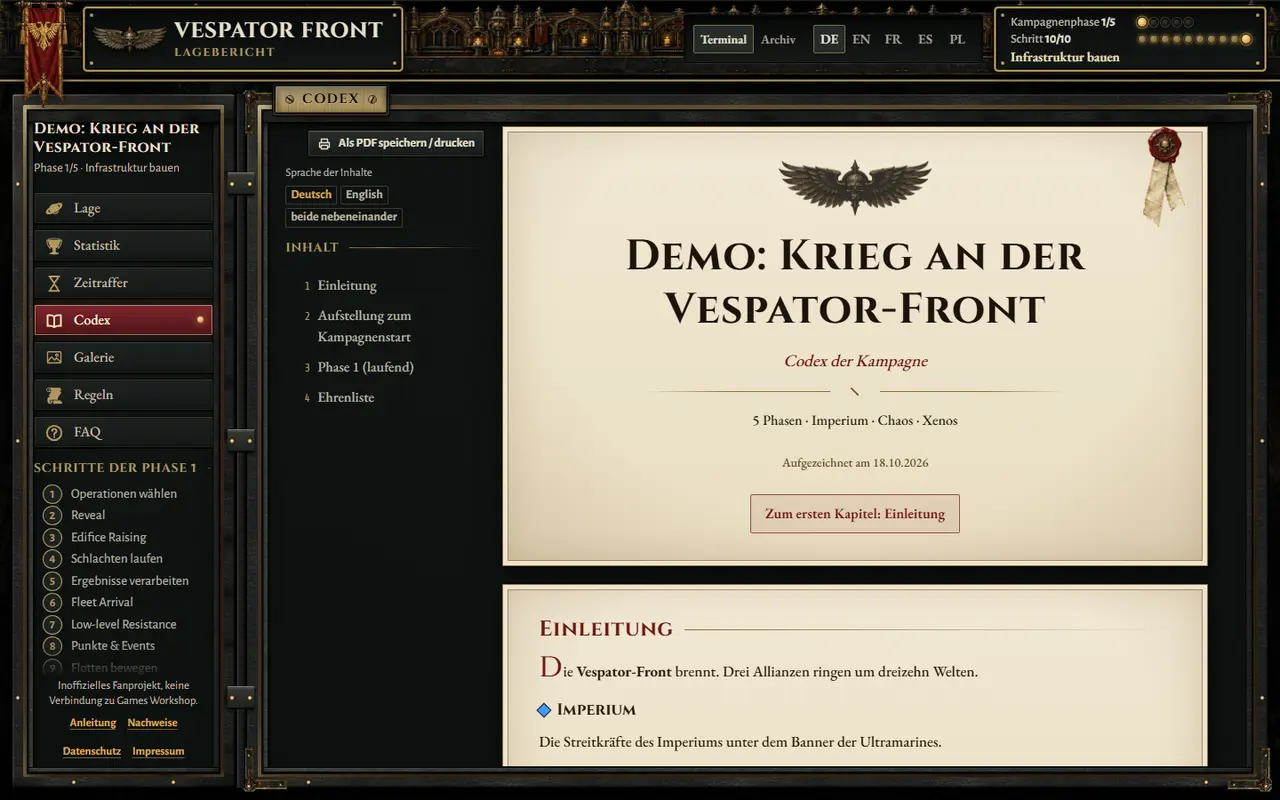
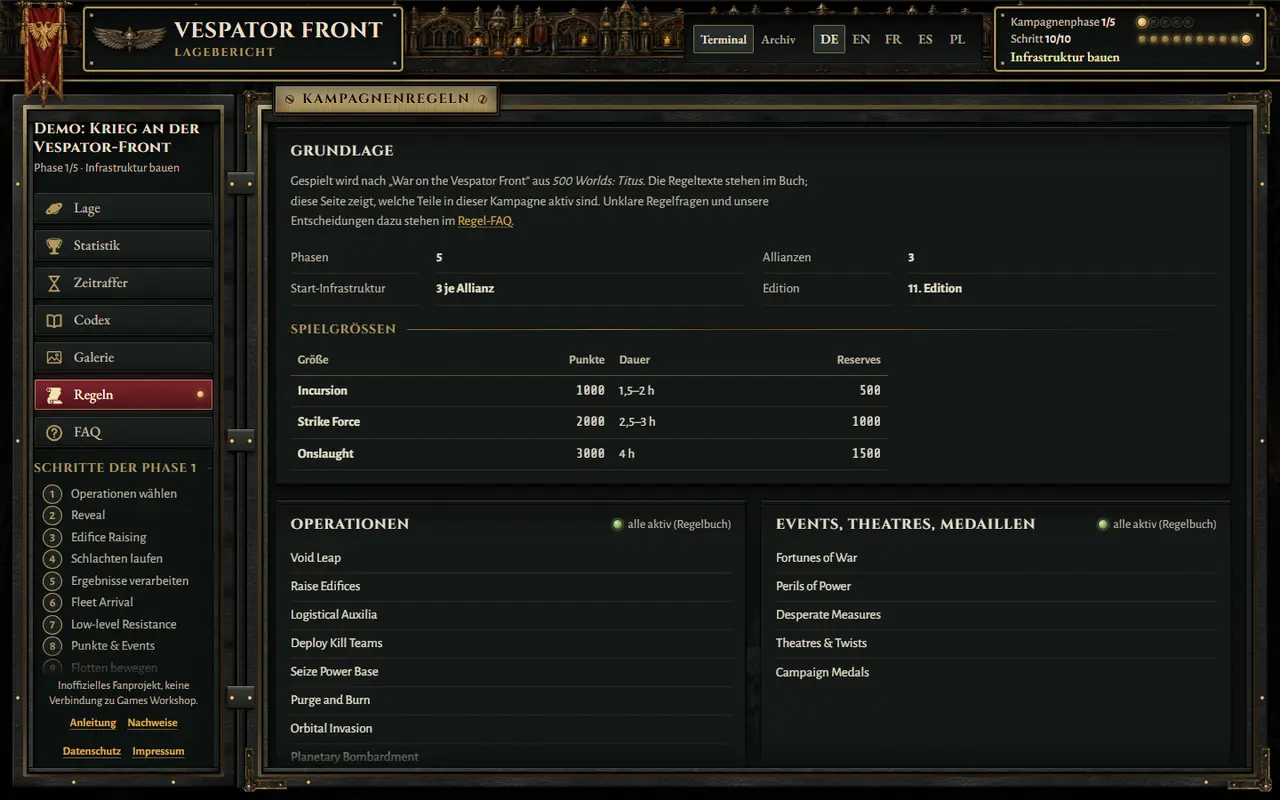
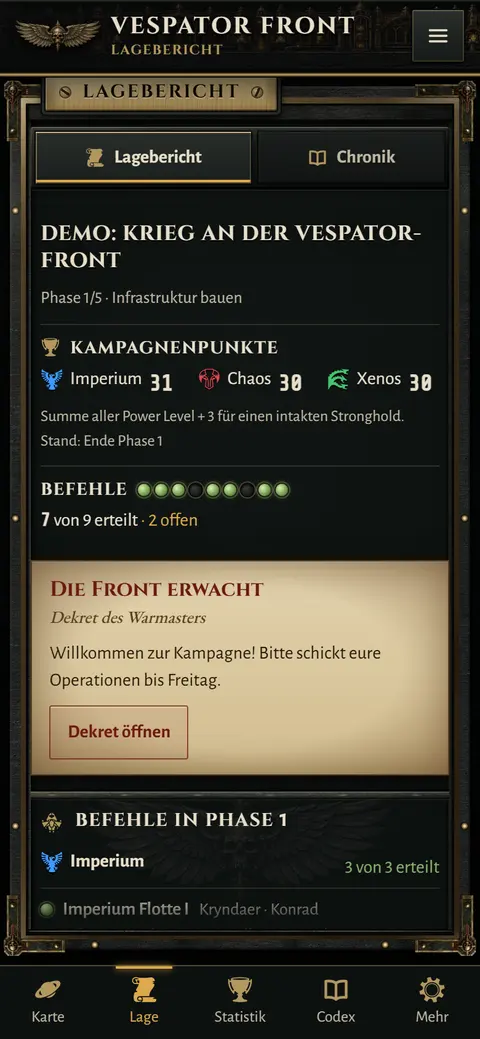
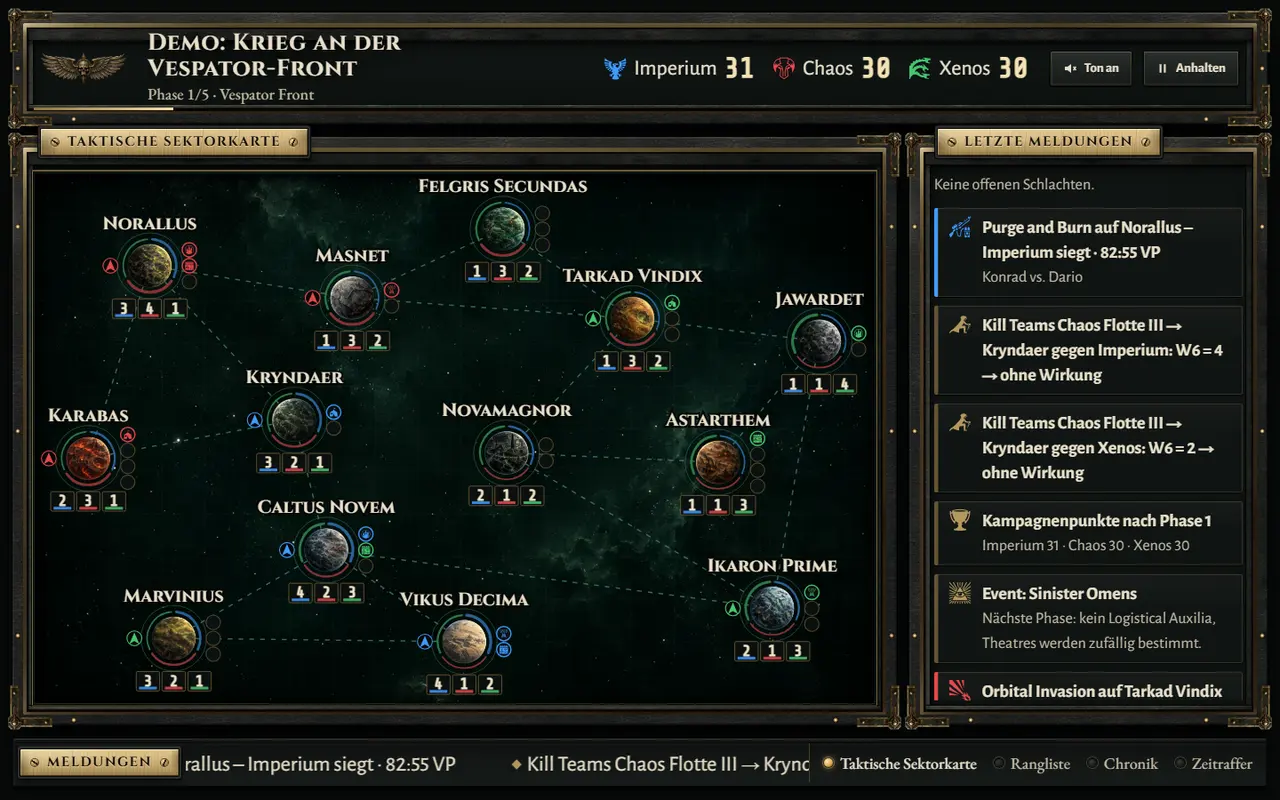
Diese Anleitung erklärt die Kampagnen-App Schritt für Schritt. Sie ist für alle: für die Spielleitung (in der App heißt sie Warmaster), für Co-Warmaster, für Spieler und für Zuschauer. Du brauchst kein Vorwissen. Fachwörter erklären wir beim ersten Auftreten. Alle Begriffe stehen auch im Glossar unter „Überblick“. Namen von Tasten, Reitern und Feldern stehen fett. Sie sind genau so geschrieben wie in der App. Die Bilder zeigen Demo-Daten.
Spring über das Inhaltsverzeichnis direkt zu deinem Teil. Spielleiter lesen Für Spielleiter. Spieler lesen Für Spieler. Zuschauer lesen Für Zuschauer.
Überblick
Was ist das?
Die App verwaltet eine Kampagne für Warhammer 40,000. Es geht um „War on the Vespator Front“ aus dem Buch 500 Worlds: Titus. Eine Kampagne ist eine lange Reihe von Tabletop-Spielen. Zusammen erzählen sie eine Geschichte. Mehrere Spieler kämpfen in Teams um die Planeten einer Sternenkarte. Die App rechnet alles Nötige aus: Wem gehört welcher Planet? Wer bekommt wie viele Punkte? Was passiert als Nächstes?
Die Schlachten spielt ihr weiter am echten Tisch mit echten Miniaturen. Die App erledigt nur die Verwaltung.
Die App ist inoffiziell. Sie hat keine Verbindung zu Games Workshop. Die Regeltexte stehen im Buch.
Wer macht was?
Es gibt vier Rollen:
Admin: Der erste Spielleiter. Er darf alles. Er sieht und leitet alle Kampagnen. Er verwaltet Konten und Einstellungen. Er spielt Backups zurück.
Co-Warmaster: Ein weiterer Spielleiter mit eigenem Konto. Er leitet nur die Kampagnen, die ein Admin ihm freigegeben hat. Er legt keine Kampagnen an und verwaltet keine Konten.
Spieler: Hat kein Konto und kein Passwort. Er bekommt einen geheimen Spielerlink. Damit erledigt er alles: Befehle geben, Termine ausmachen, Ergebnisse melden.
Zuschauer: Darf nur lesen. Er nutzt den öffentlichen Link der Leseansicht. Geheime Dinge sieht er nicht.
Beispiel: Ben ist Spielleiter im Club und hat die App eingerichtet. Er ist Admin. Clara hilft ihm bei der Leitung. Sie bekommt ein Konto als Co-Warmaster. Konrad und Mira spielen mit. Sie nutzen ihren Spielerlink. Konrads Mutter schaut auf dem Sofa zu. Sie ist Zuschauerin.
Begriffe (Glossar)
Diese Wörter siehst du in der App immer wieder:
Kampagne: Die ganze Spielreihe mit Karte, Teams, Punkten und Geschichte.
Warmaster: Die Spielleitung. Sie steuert die Kampagne und entscheidet bei Streit.
Co-Warmaster: Eine zweite Spielleitung mit eigenem Konto.
Allianz: Ein Team. Es gibt 2 oder 3 Allianzen. Die Spieler einer Allianz helfen sich und gewinnen oder verlieren zusammen.
Allianzanführer: Ein Spieler, den die Spielleitung als Anführer seiner Allianz einträgt.
Spieler: Eine Person in einer Allianz. Sie spielt mit einer Armee („Fraktion“, zum Beispiel Space Marines).
Flotte: Eine Spielfigur der Allianz auf der Karte. Jede Flotte steht auf einem Planeten. Sie bekommt in jeder Phase einen Befehl. Der Spieler, der sie führt, heißt Kommandant.
Planet: Ein Feld der Sternenkarte. Jeder Planet hat ein Power Level (kurz PL, eine Zahl von 1 bis 4). Je höher das PL, desto mehr Punkte bringt der Planet.
Infrastruktur: Bauwerke auf einem Planeten, zum Beispiel eine Fortification Line. Jeder Planet hat nur wenige Bauplätze.
Stronghold: Die Festung einer Allianz. Solange er steht („intakt“), bringt er 3 Zusatzpunkte.
Phase: Ein Abschnitt der Kampagne, zum Beispiel „Phase 2 von 5“. Jede Phase hat denselben Ablauf.
Schritt: Eine Phase hat 10 Arbeitsschritte, zum Beispiel „Operationen wählen“ oder „Reveal“. Die App zeigt immer den aktuellen Schritt.
Operation: Die Aufgabe einer Flotte in einer Phase. Es gibt fünf Arten:
Battle Operation: angreifen.
Void Leap: zu einem anderen Planeten springen.
Raise Edifices: Gebäude bauen.
Logistical Auxilia: Nachschub, eine ruhige Standardaufgabe.
Deploy Kill Teams: kleine Einsatztrupps schicken.
Befehl: Die gewählte Operation einer Flotte, mit Ziel. „Befehl erteilen“ heißt: Du legst fest, was deine Flotte tut.
Verdeckt: Geheim. Befehle bleiben verdeckt, bis die Spielleitung sie aufdeckt. So kann niemand abschauen.
Reveal: Das Aufdecken. Danach sehen alle die Befehle.
Schlacht: Ein echtes Tabletop-Spiel. Es entsteht aus einer Battle Operation. Es gibt einen Angreifer und einen Verteidiger.
VP (Victory Points): Siegpunkte aus dem Spiel am Tisch. Wer mehr VP hat, gewinnt die Schlacht.
Battle Ready: Deine Armee ist fertig bemalt. Dann gibt es 10 VP extra.
Outcome: Die Folge einer Schlacht für die Karte. Zum Beispiel verliert ein Planet Power Level. Manchmal wählt der Sieger die Folge aus.
Event: Ein Ereignis, das nach einer Phase ausgewürfelt wird (zum Beispiel „Sinister Omens“). Manche Events verlangen eine Entscheidung.
Frist: Ein Zeitpunkt, bis zu dem etwas erledigt sein soll. Beispiel: „Befehle bis Freitag, 20 Uhr“.
Spielerlink: Dein geheimer, persönlicher Link zur App. Er ist wie ein Passwort.
Leseansicht: Eine öffentliche Seite zum Mitlesen, ohne Anmeldung.
Override: Ein Eingriff von Hand. Die Spielleitung ändert einen Wert gegen die normale Regel. Dafür muss sie einen Grund eintippen. Der Grund steht im Protokoll.
Log (Protokoll): Die Liste aller Aktionen mit Zeit und Name.
Cockpit: Der Hauptbildschirm der Spielleitung für eine Kampagne.
Planetenakte: Die Detailseite eines Planeten. Sie öffnet sich, wenn du auf einen Planeten klickst.
Sandbox: Eine Kopie der Kampagne zum Ausprobieren. Nichts davon zählt, bis du es übernimmst.
Hausregel: Eine eigene Regel deines Clubs. Du schaltest sie in den Einstellungen ein.
Push-Nachricht: Eine kurze Meldung, die der Browser auf dem Handy oder PC anzeigt, auch wenn die Seite zu ist.
Markdown: Eine einfache Schreibweise für Texte. Zum Beispiel wird **fett** zu fett.
In fünf Minuten startklar
Ein Admin richtet die App einmal ein. Dann legt er eine Kampagne an (siehe Für Spielleiter).
Er trägt im Kampagnenaufbau Allianzen, Spieler und Flotten ein.
Er gibt jedem Spieler seinen Spielerlink. Am einfachsten geht das mit einer ausgedruckten QR-Karte.
Die Spieler öffnen ihren Link am Handy. Sie speichern ihn als Lesezeichen.
Dieser Teil ist für Admins und Co-Warmaster. Er ist der längste Teil, denn die Spielleitung steuert alles.
Ersteinrichtung
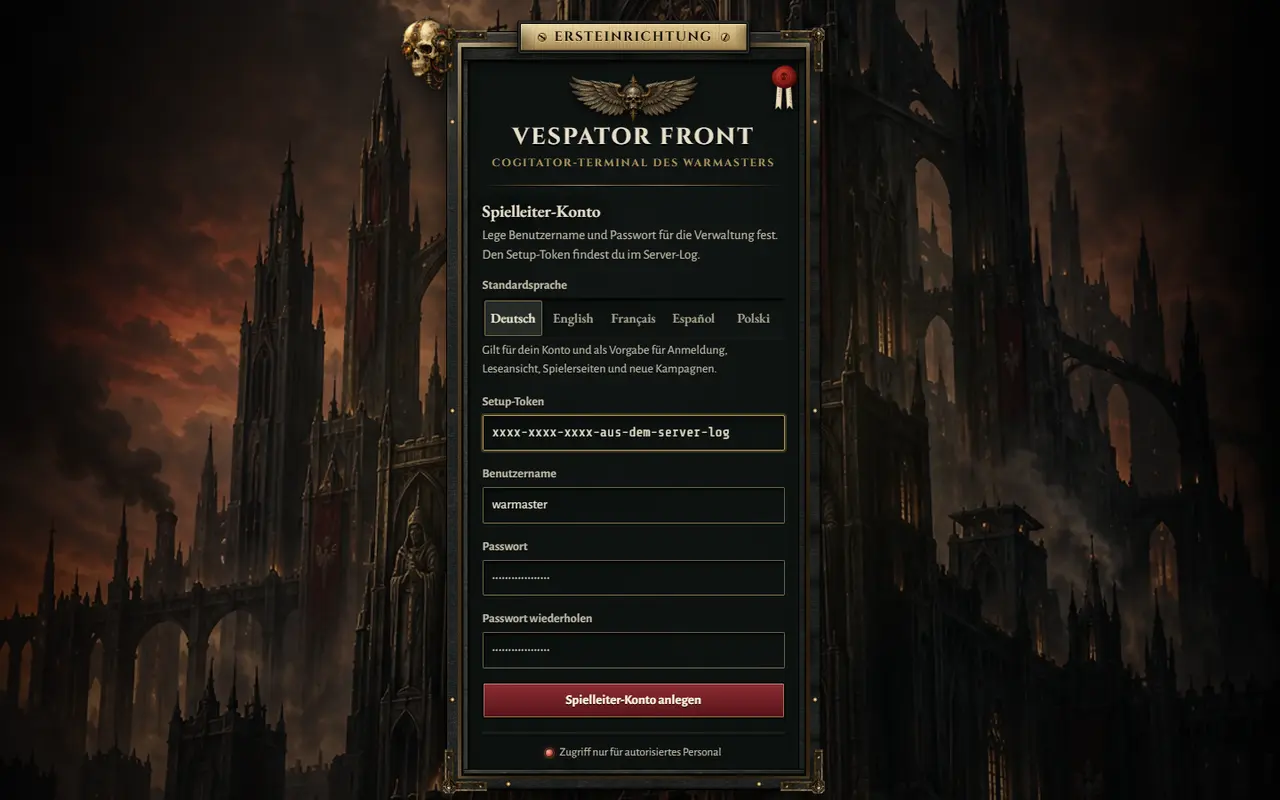
Das machst du nur einmal, direkt nach der Installation. Es gilt nur für den ersten Admin.
Beim Start schreibt der Server einen Setup-Token in sein Log (die Textausgabe des Servers). Ein Token ist ein langer Geheimcode. Er beweist, dass du der Betreiber bist. Der Betreiber kann den Token auch selbst festlegen: mit der Umgebungsvariable SETUP_TOKEN (mindestens 16 Zeichen). Dann steht er nicht im Log.
Öffne den Link aus dem Log oder rufe /setup-admin auf. Trage den Token ins Feld Setup-Token ein, falls er noch fehlt.
Wähle einen Benutzernamen und ein Passwort mit mindestens 10 Zeichen. Tippe das Passwort bei Passwort wiederholen noch einmal ein.
Wähle die Standardsprache. Klicke Spielleiter-Konto anlegen.
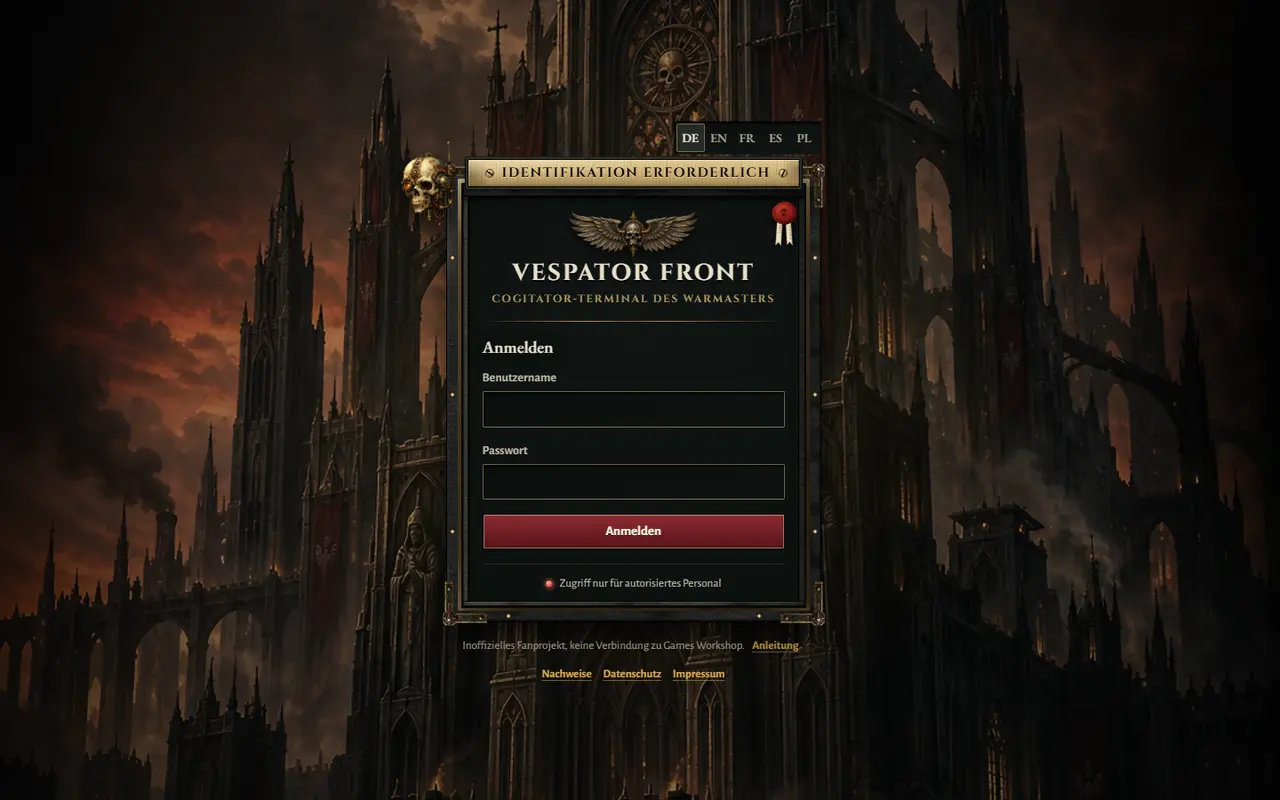
Dieses erste Konto ist ein Admin. Später meldest du dich unter /login an.
Anmeldung unter /login
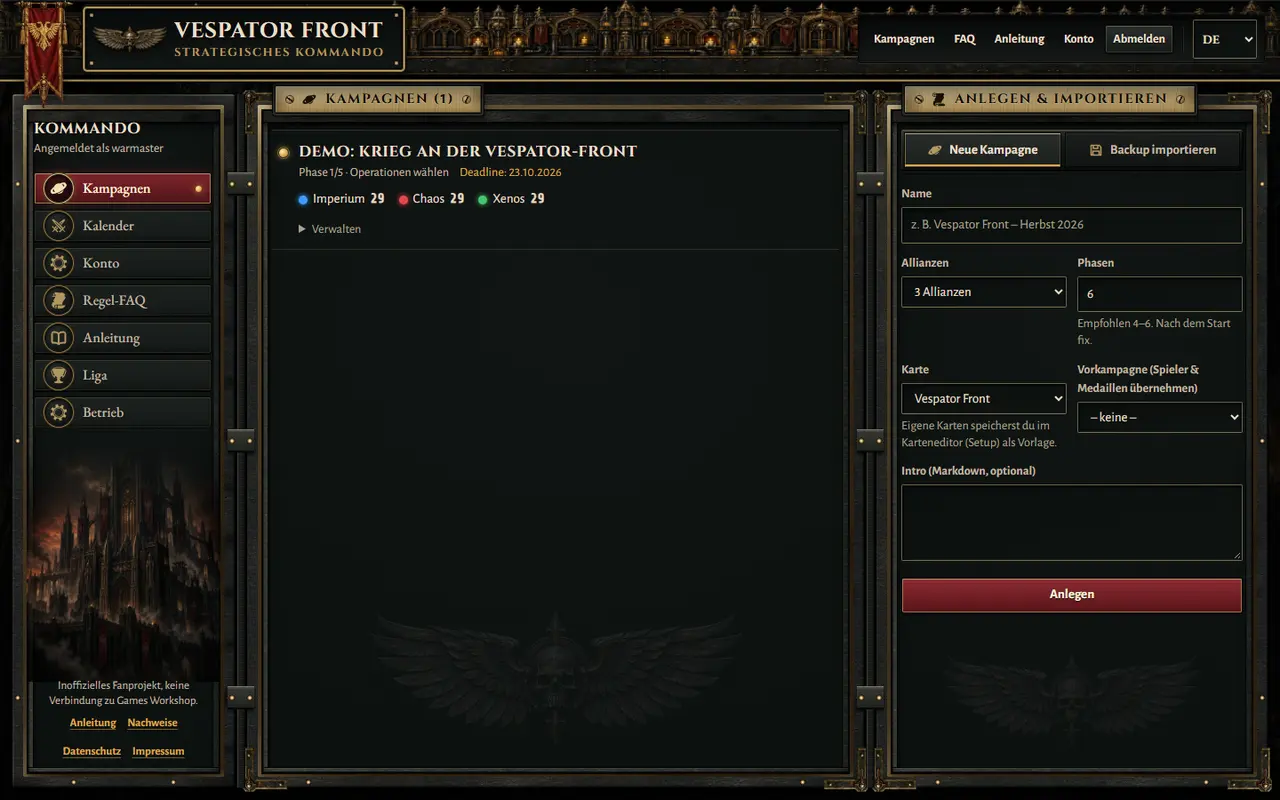
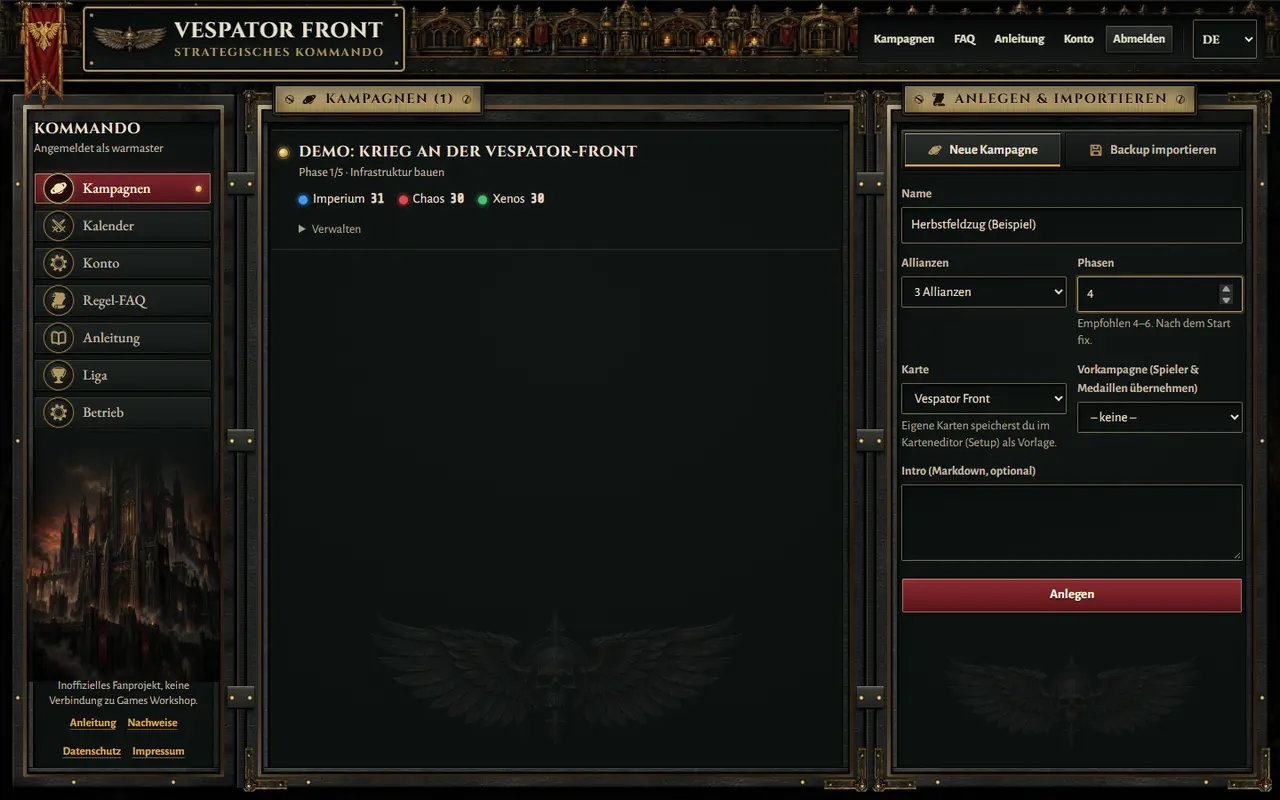
Nach der Anmeldung siehst du die Kampagnenliste. Links ist das Menü: Kampagnen, Kalender, Konto, Regel-FAQ, Anleitung (diese Seite), Liga und Betrieb. Liga und Betrieb sind nur für Admins. In der Kopfzeile oben findest du die Sprachwahl und Abmelden.
Die Kampagnenliste. Rechts legst du neue Kampagnen an.
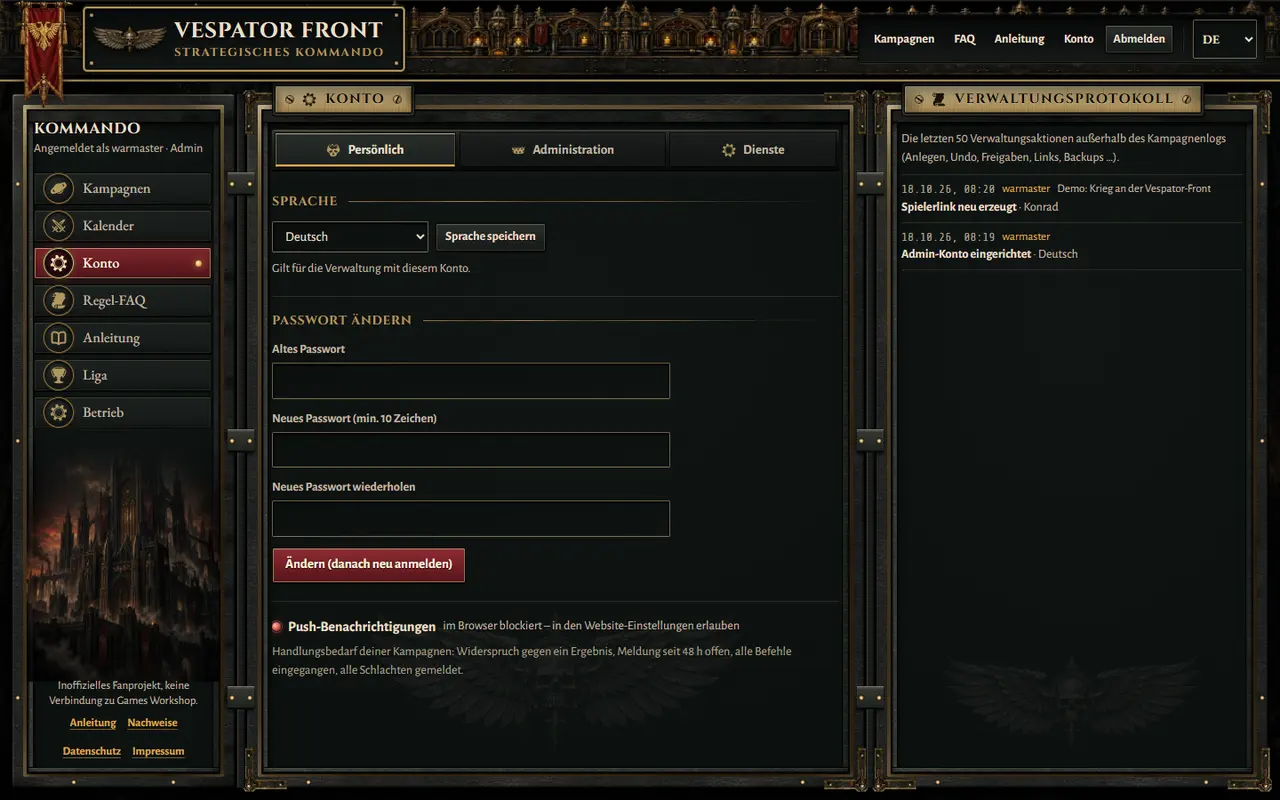
Unter Konto gibt es drei Reiter:
Persönlich: die Sprache der Verwaltung, Passwort ändern und Push-Nachrichten für dieses Gerät.
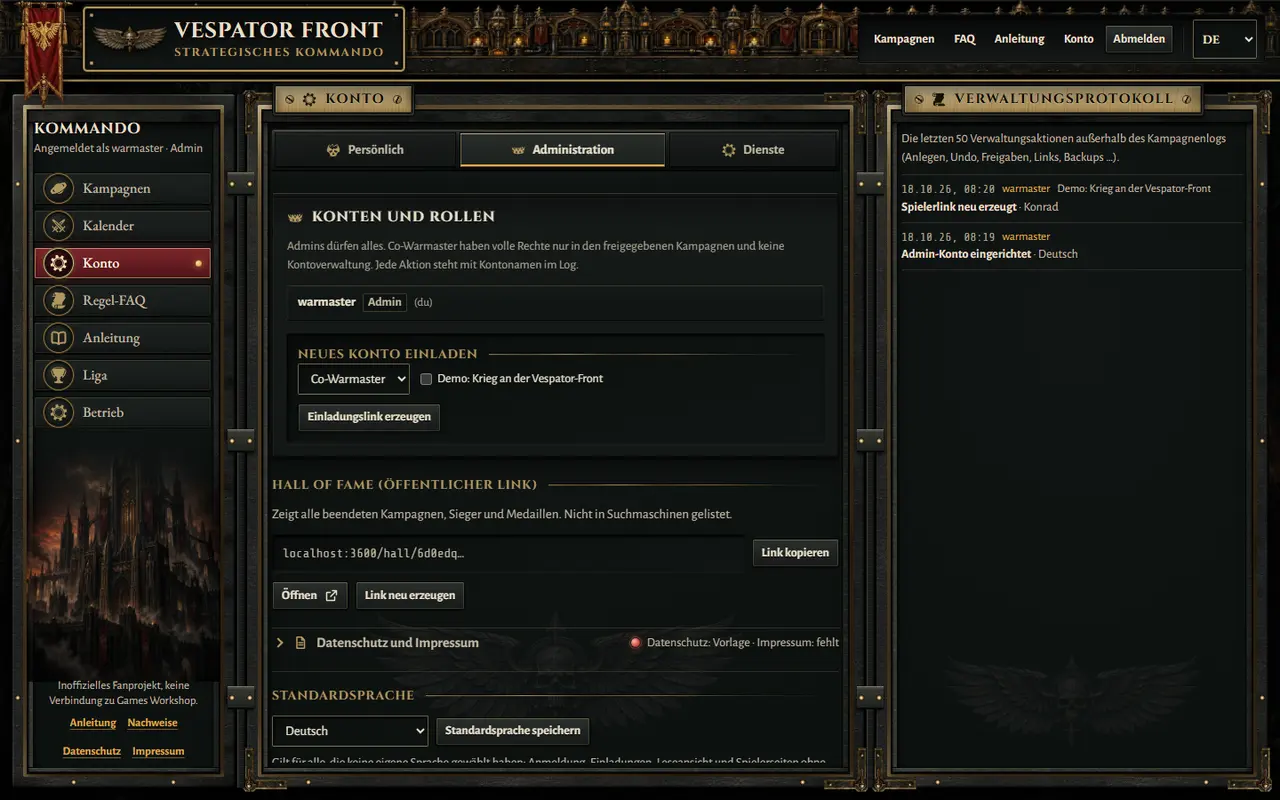
Administration (nur Admins): Konten und Rollen, Hall of Fame (öffentlicher Link), Datenschutz und Impressum, Standardsprache und Darstellung.
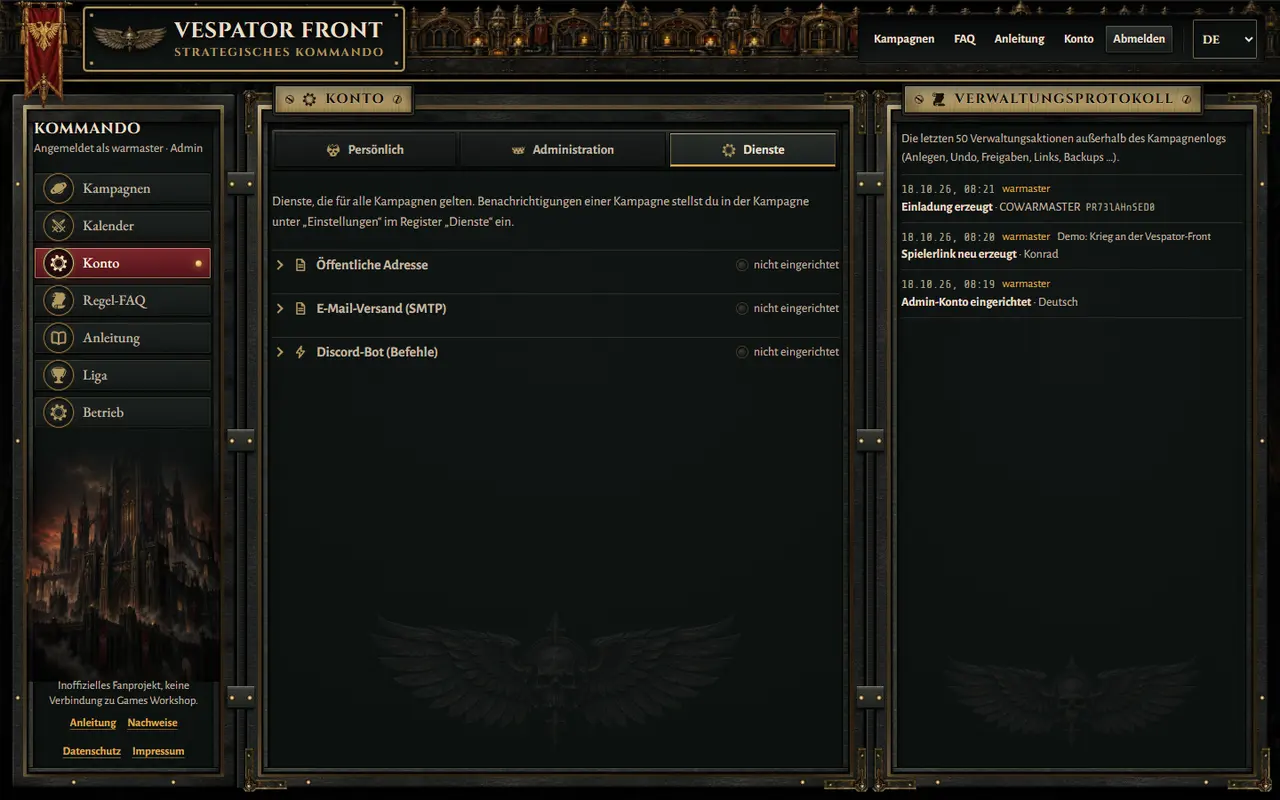
Dienste (nur Admins): Öffentliche Adresse, E-Mail-Versand (SMTP) und Discord-Bot (Befehle). SMTP ist der Postausgangsserver für E-Mails.
Konto, Reiter Persönlich
Tipp: Trage früh unter Konto → Dienste → Öffentliche Adresse die Internetadresse deiner App ein. Ohne sie fehlen in E-Mails, Push-Nachrichten und Discord-Meldungen die Links.
Konto, Reiter Dienste
Konten und Rollen
Hier legst du fest, wer die App leiten darf.
Admin oder Co-Warmaster?
Admin
Co-Warmaster
Sieht alle Kampagnen
ja
nur freigegebene
Legt neue Kampagnen an oder importiert Backups
ja
nein
Löscht Kampagnen
ja
nein
Verwaltet Konten und Einladungen
ja
nein
Spielt Backups zurück
ja
nein
Dienste (E-Mail, Discord-Bot, Adresse), Liga, Betrieb
ja
nein
Leitet eine Kampagne (Phasen, Schlachten, Overrides, Spielerlinks)
ja
ja, in freigegebenen Kampagnen
Jede Aktion steht mit dem Kontonamen im Log. So sieht man später, wer was getan hat.
Einen Co-Warmaster einladen
Man kann sich nicht selbst registrieren. Ein Admin lädt neue Personen mit einem Einladungslink ein:
Lege zuerst die Kampagne an. Nur eine vorhandene Kampagne kannst du freigeben.
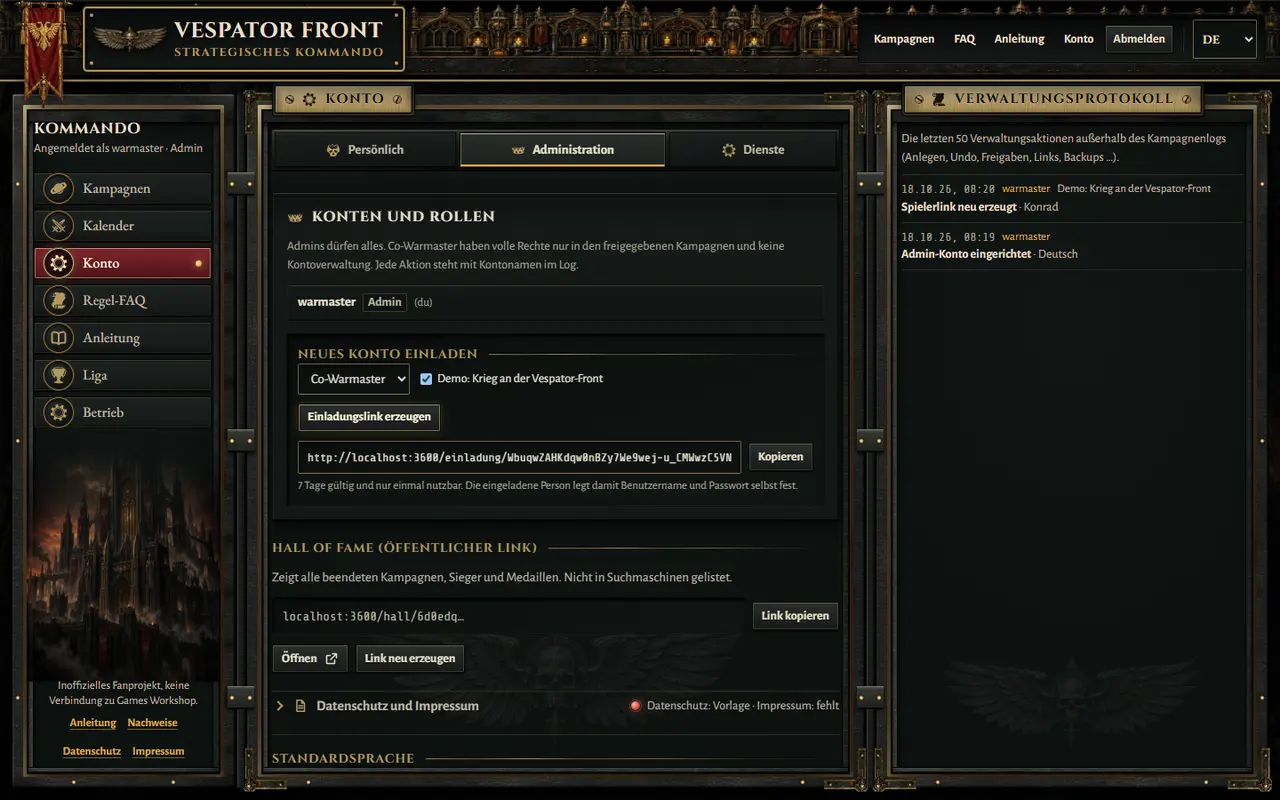
Öffne Konto → Administration → Konten und Rollen. Wähle im Kasten Neues Konto einladen die Rolle Co-Warmaster.
Setze einen Haken bei jeder Kampagne, die die Person leiten darf. Das ist die Freigabe.
Klicke Einladungslink erzeugen. Schicke den Link nur an diese Person, zum Beispiel per Direktnachricht.
Ein Einladungslink wurde erzeugt. Der Hinweis sagt: 7 Tage gültig, nur einmal nutzbar.
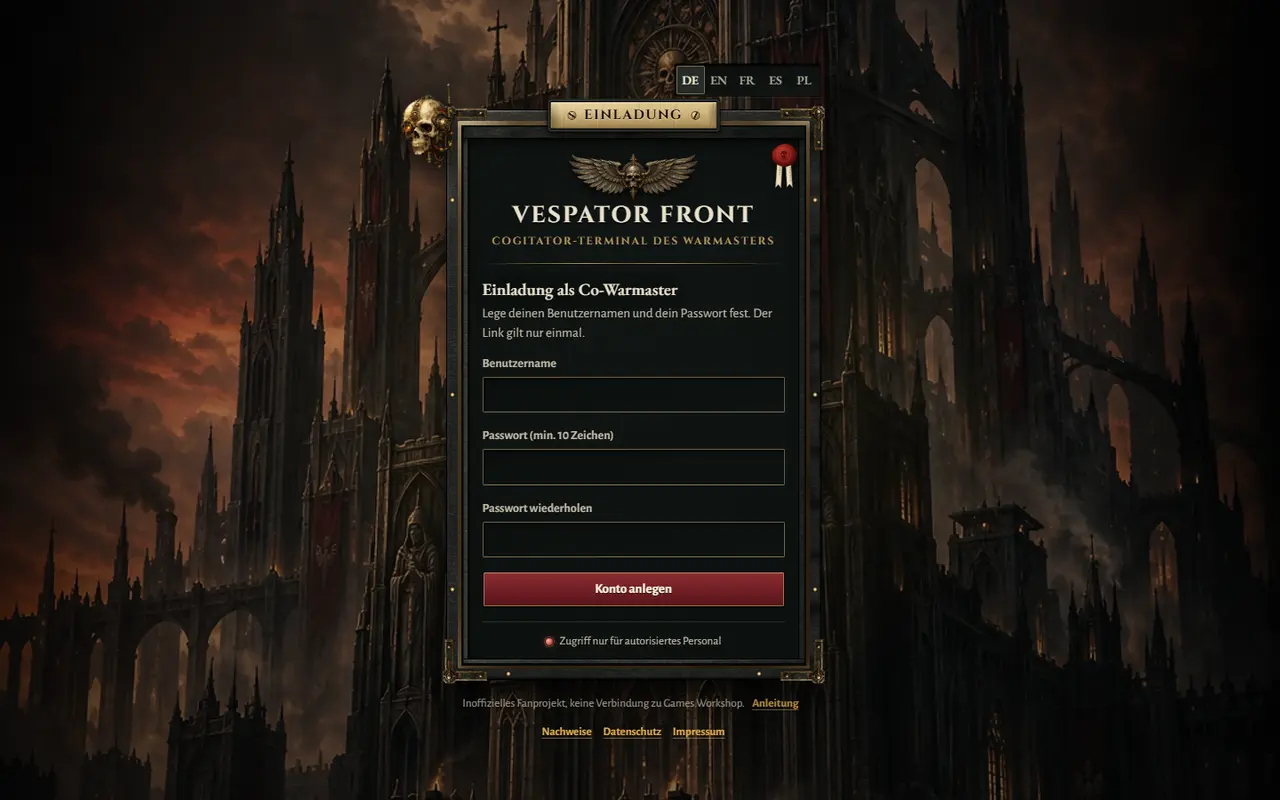
Der Link funktioniert nur einmal. Nach 7 Tagen läuft er ab. Die eingeladene Person öffnet ihn. Dort wählt sie selbst ihren Benutzernamen und ihr Passwort.
Diese Seite sieht die eingeladene Person
In der Kontoliste kannst du die Freigaben später jederzeit ändern. Du kannst ein Konto dort auch löschen. Hat ein Co-Warmaster noch keine Freigabe, sieht er nur einen Hinweis: Ihm ist noch keine Kampagne freigegeben.
Konto, Reiter Administration
Beispiel: Ben (Admin) legt die Kampagne „Herbstfeldzug“ an. Dann lädt er Clara ein: Rolle Co-Warmaster, Haken bei „Herbstfeldzug“, Einladungslink erzeugen. Er schickt Clara den Link. Clara öffnet ihn und wählt den Benutzernamen „clara“. Sie sieht nun nur den „Herbstfeldzug“. Sie kann ihn komplett leiten. Eine neue Kampagne kann sie nicht anlegen.
Achtung: Ein Einladungslink ist wie ein Passwort. Wer ihn zuerst öffnet, bekommt das Konto. Schicke ihn nur an die eine Person.
Kampagne anlegen
Das dürfen nur Admins.
Öffne Kampagnen. Rechts steht der Kasten Anlegen & Importieren. Er hat die Reiter Neue Kampagne und Backup importieren.
Trage den Namen ein.
Wähle die Zahl der Allianzen (2 oder 3).
Wähle die Zahl der Phasen. Empfohlen sind 4 bis 6. Nach dem Start kannst du die Zahl nicht mehr ändern.
Wähle die Karte: „Vespator Front“ aus dem Regelbuch oder eine eigene Karte. Eigene Karten speicherst du im Karteneditor als Vorlage.
Optional:
Kampagnen-Vorlage: übernimmt Hausregeln, Karte, Missionen, Spielgrößen, Phasenrhythmus und Texte.
Vorkampagne (Spieler & Medaillen übernehmen): für eine Fortsetzung.
Intro (Markdown, optional): ein Einleitungstext.
Klicke Anlegen.
Neue Kampagne: Name, Allianzen, Phasen, Karte
Die neue Kampagne öffnet sich im Cockpit. Dort beginnt der Kampagnenaufbau (siehe unten).
In der Kampagnenliste gibt es bei jeder Kampagne Verwalten. Dort findest du:
Archivieren: Die Kampagne ist dann schreibgeschützt. Du kannst sie jederzeit zurückholen.
Löschen: Zur Sicherheit musst du den Namen der Kampagne eintippen.
Der Kampagnenbildschirm (Cockpit)
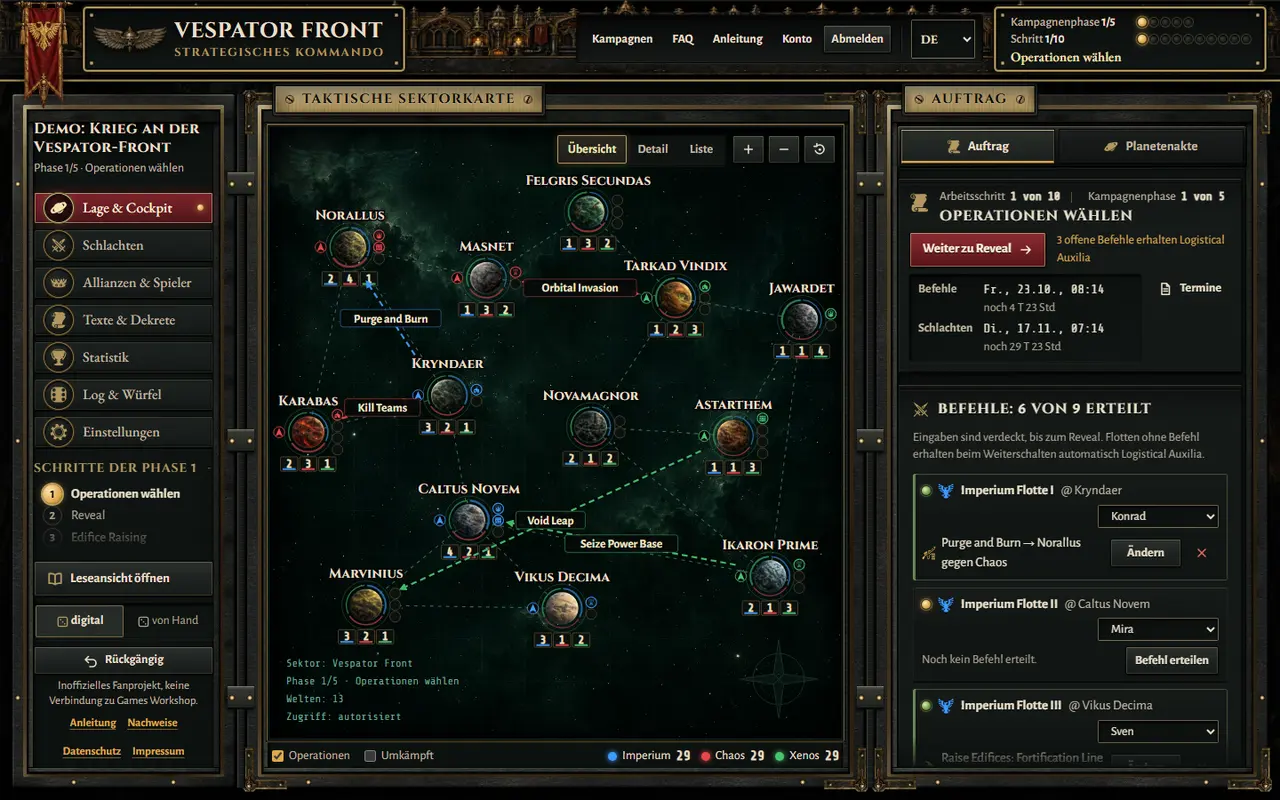
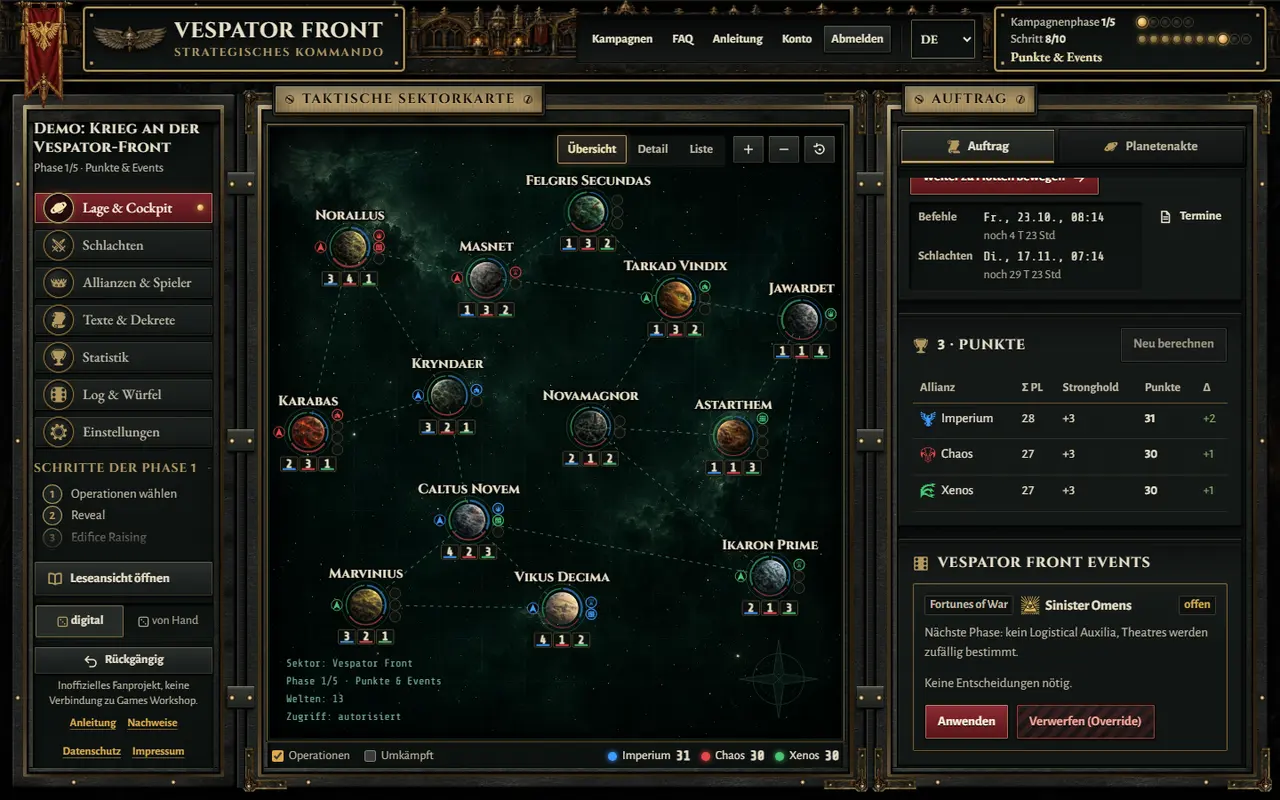
Das Cockpit ist dein Hauptbildschirm. Es hat drei Spalten.
Das Cockpit im Schritt „Operationen wählen“
Links stehen die Kapitel: Lage & Cockpit, Schlachten, Allianzen & Spieler, Texte & Dekrete, Statistik, Log & Würfel und Einstellungen. Darunter steht die Liste der Schritte. Ganz unten findest du Leseansicht öffnen, den Würfelschalter (digital oder von Hand) und Rückgängig.
Die Schrittliste heißt Kampagnenaufbau (vor dem Start) oder Schritte der Phase (danach). Erledigte Schritte sind abgehakt. Der aktuelle Schritt leuchtet.
In der Mitte liegt die Taktische Sektorkarte. Die Pfeile zeigen die Operationen der Phase. Mit Übersicht, Detail und Liste wechselst du die Ansicht. Unter der Karte schaltest du Operationen (die Pfeile) und Umkämpft (wo es viele Schlachten gab) ein oder aus.
Rechts gibt es zwei Reiter: Auftrag und Planetenakte.
Auftrag zeigt, was jetzt zu tun ist. Hier sind die Tasten für den aktuellen Schritt.
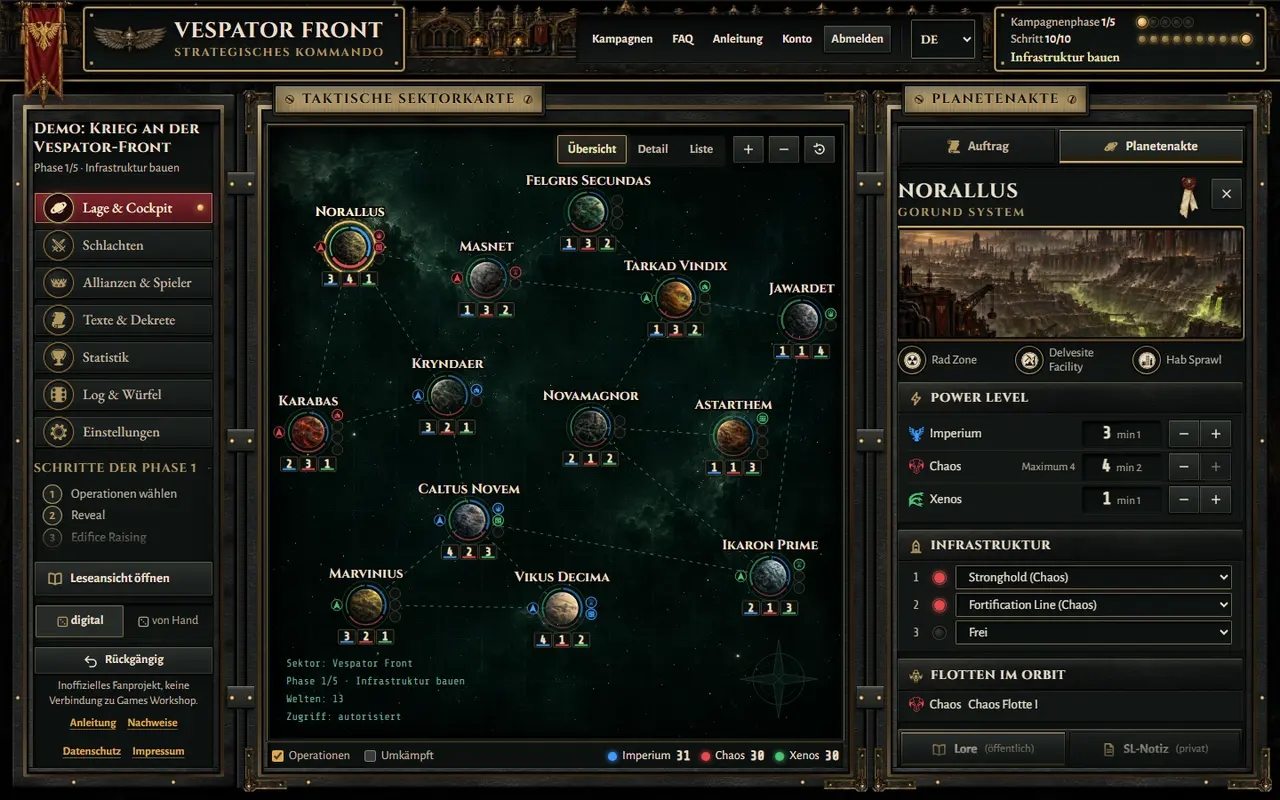
Planetenakte zeigt Daten zu einem Planeten. Sie öffnet sich automatisch, wenn du auf der Karte einen Planeten anklickst.
Oben rechts in der Kopfzeile steht, wo ihr gerade seid. Zum Beispiel „Kampagnenphase 1/5, Schritt 1/10“.
Achtung: Siehst du rechts die Planetenakte, sind die Tasten des Schritts verdeckt. Klicke oben rechts auf den Reiter Auftrag. Dann siehst du wieder deine Aufgabe. Du kannst die Planetenakte auch mit dem × schließen oder den Planeten noch einmal anklicken.
Die Planetenakte eines Planeten. Links daneben der Reiter Auftrag.
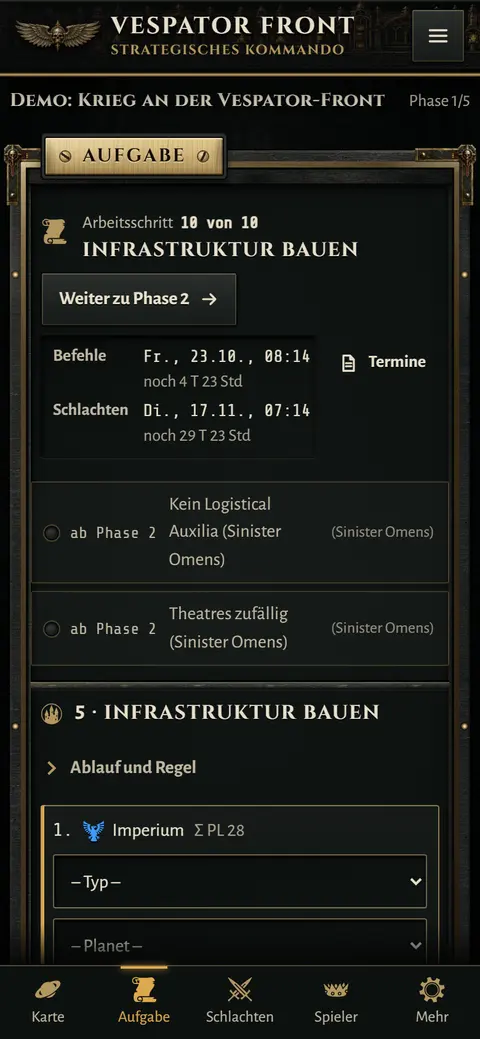
Am Handy gibt es unten eine Leiste: Karte, Aufgabe, Schlachten, Spieler und Mehr. Die Tasten des aktuellen Schritts findest du unter Aufgabe.
Das Cockpit am Handy
Der Aufbau-Assistent
Vor dem ersten Spiel führt dich der Kampagnenaufbau durch die Vorbereitung. Er hat die Schritte W0 bis W5.
So findest du dich zurecht:
Alle Tasten des Aufbaus stehen rechts im Reiter Auftrag. Siehst du dort die Planetenakte, klicke auf Auftrag.
Am Handy stehen sie unter Aufgabe.
Jeder Schritt endet mit Weiter. Erst dann ist der Schritt erledigt.
Alle Eingaben im Aufbau macht die Spielleitung. Die Spieler geben hier nichts über ihren Link ein. Sammle ihre Wünsche also vorher ein, auf Papier oder per Nachricht. Dann tippst du sie selbst ein.
Achtung: Ändere im Aufbau nichts direkt in der Planetenakte. Das zählt nicht für den Assistenten. Wenn du dort zum Beispiel Infrastruktur einträgst, ist der Schritt W3 trotzdem nicht erledigt. Die Planetenakte ist ein Override, also ein Eingriff von Hand. Nutze für den Aufbau immer die Felder und Tasten im Reiter Auftrag.
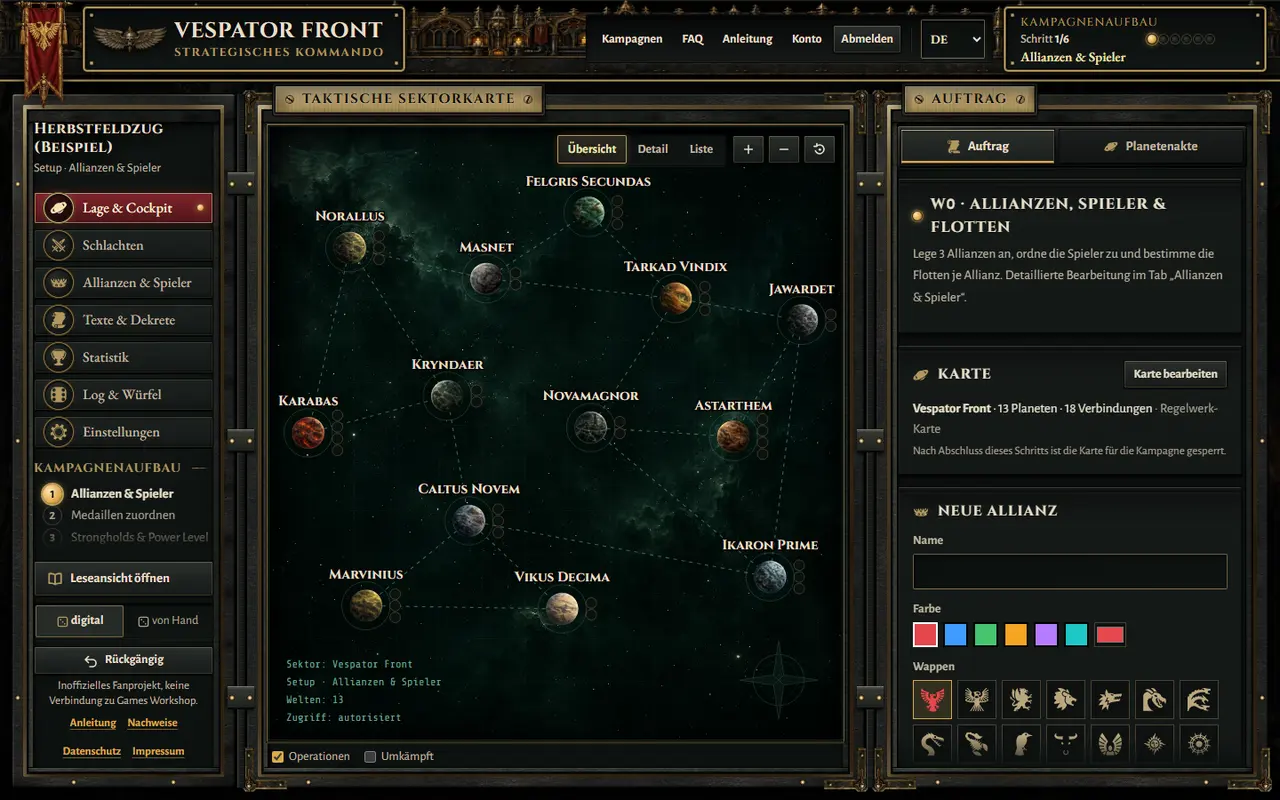
Aufbau, Schritt W0. Die Tasten stehen rechts im Reiter Auftrag.
W0 · Allianzen, Spieler & Flotten
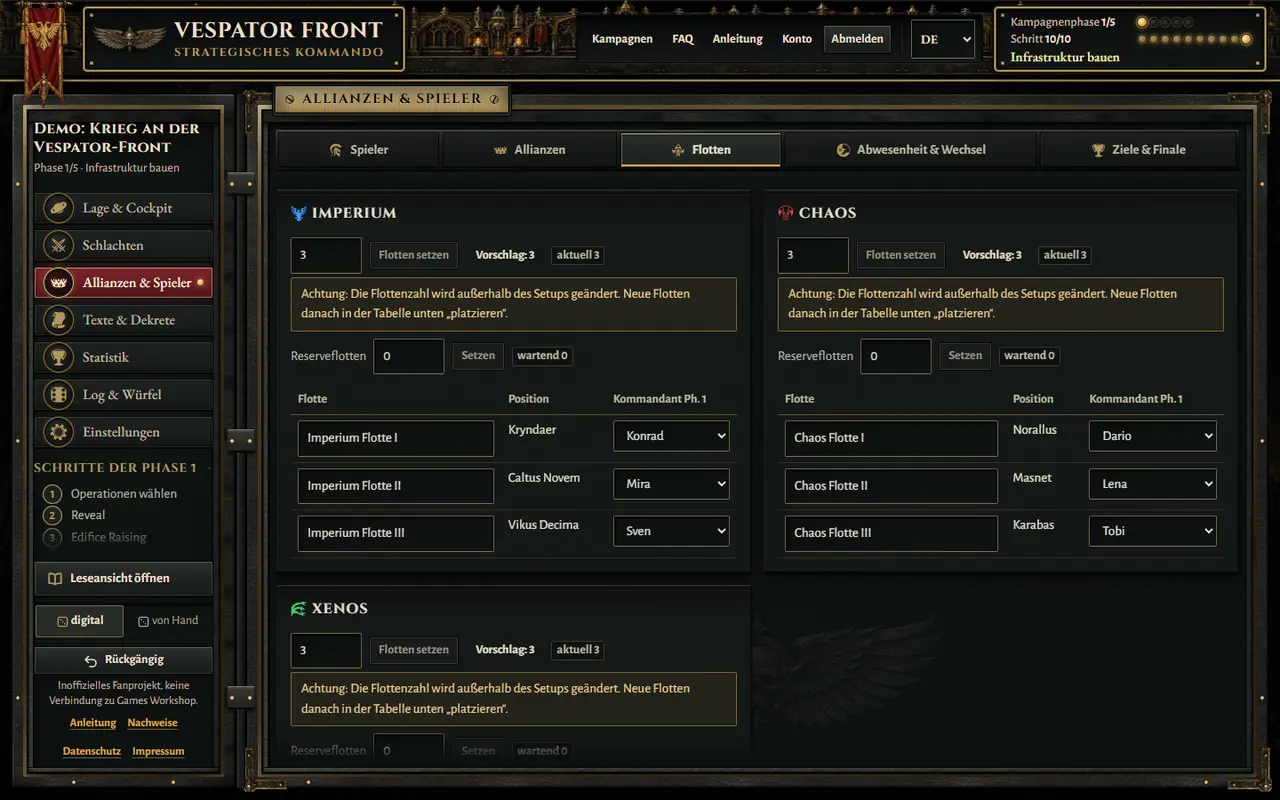
Lege die Allianzen an. Trage Name, Farbe und Wappen ein und klicke Allianz anlegen. Du brauchst genau so viele Allianzen, wie du beim Anlegen gewählt hast.
Trage die Spieler ein. Gib Nickname, Fraktion und Allianz an und klicke + Spieler.
Lege unter Flotten je Allianz die Flottenzahl fest. Klicke Flotten setzen. Jede Allianz braucht mindestens eine Flotte. Am besten hat jeder Spieler mindestens eine Flotte. Sonst warnt die App.
Willst du die Karte ändern, klicke Karte bearbeiten. Nach W0 ist die Karte gesperrt.
Klicke Weiter.
W1 · Medaillen der Vorkampagne
Diesen Schritt gibt es nur, wenn du eine Vorkampagne mit Medaillen gewählt hast. Sonst springt die App direkt zu W2.
Klicke Vorschlag nach Regel. Jede Medaille geht dann an die Allianz mit den meisten Trägern.
Ändere die Zuordnung bei Bedarf von Hand.
Klicke Weiter.
W2 · Strongholds & Start-Power-Level
Jede Allianz wählt verdeckt einen Planeten für ihren Stronghold (PL 4). Dazu wählt sie 3 Planeten mit PL 3 und 4 Planeten mit PL 2. Alle anderen Planeten haben PL 1. Auf kleinen Karten sind es weniger.
Wähle oben die Allianz aus.
Trage ihre Wahl ein und klicke Speichern (verdeckt).
Mach das für jede Allianz. Ein Lämpchen zeigt, welche Allianz fertig ist.
Sind alle fertig, klicke Aufdecken. Jetzt stehen Strongholds und Power Level auf der Karte.
Klicke Weiter.
W3 · Start-Infrastruktur
Jede Allianz wählt verdeckt ihre ersten Bauwerke und je einen Planeten dafür. Bei 2 Allianzen sind es 4 Bauwerke je Allianz, bei 3 Allianzen 3. Einen Stronghold darf man hier nicht wählen. Die Zahl kannst du unter Einstellungen → Regeln → Start-Infrastruktur je Allianz ändern.
Wähle oben die Allianz aus.
Wähle für jedes Bauwerk die Art und den Planeten. Klicke Speichern (verdeckt).
Mach das für jede Allianz.
Klicke Aufdecken.
Wollen mehrere Allianzen mehr bauen, als auf einen Planeten passt, lost die App aus. Wer verliert, wählt einen neuen Planeten und klickt Übernehmen.
Klicke Weiter.
W4 · Flotten-Startpositionen
Wähle für jede Flotte einen Startplaneten.
Klicke Speichern (verdeckt).
Klicke Aufdecken.
Klicke Weiter.
W5 · Start vorbereiten
Prüfe die Tabelle mit Power Level, Startpunkten und Flotten je Allianz.
Trage die Termine der ersten Phase ein: Beginn Phase 1, Frist Operationen, Frist Schlachten und Ende Phase 1.
Klicke Kampagne starten.
Tipp: Verdeckte Eingaben siehst nur du, bis du aufdeckst. Hast du dich vertippt, hilft Rückgängig in der linken Leiste.
Eine Phase Schritt für Schritt
Jede Phase hat 10 Schritte. Der Ablauf ist immer gleich. Das Cockpit zeigt rechts im Auftrag die aktuelle Aufgabe.
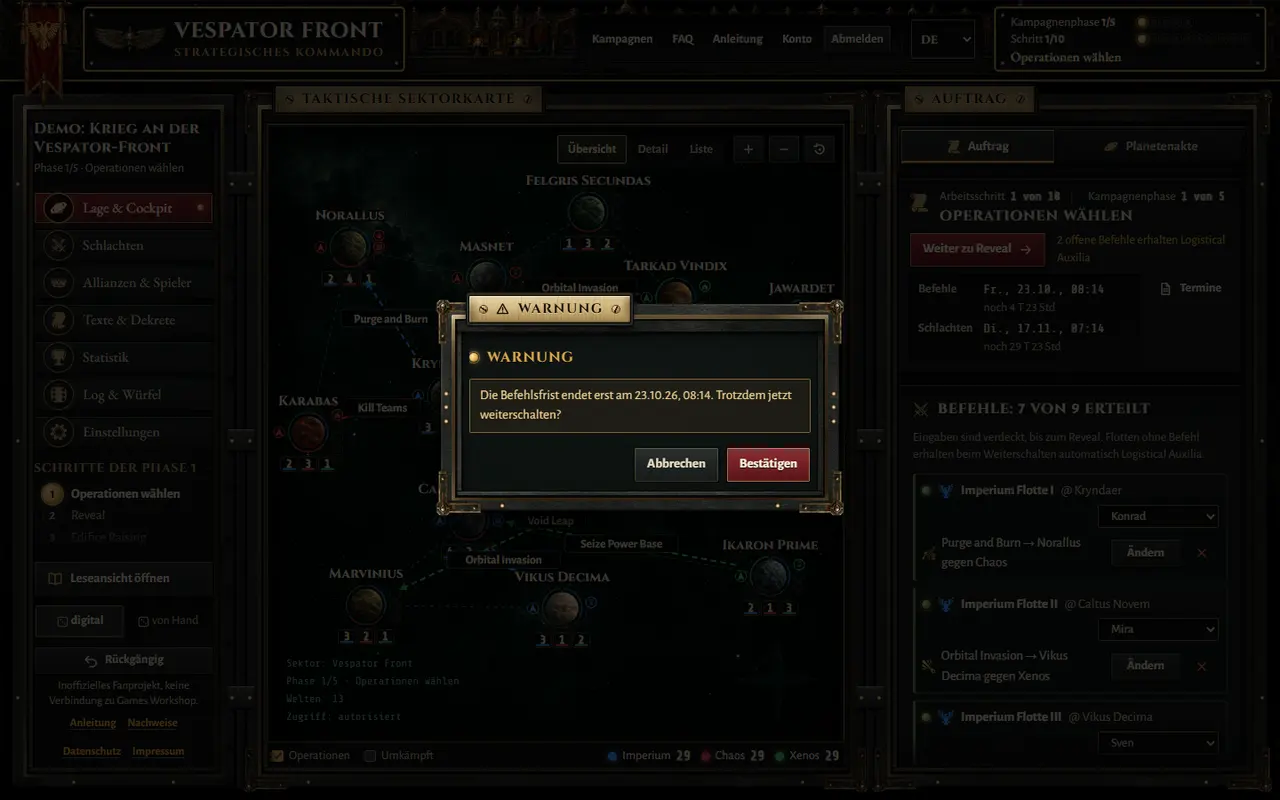
Oben im Auftrag steht eine große Taste, zum Beispiel Weiter zu Reveal. Sie schaltet zum nächsten Schritt. Manchmal fragt die App vorher in einem Fenster Warnung nach:
Die Frist läuft noch: Die App fragt, ob du trotzdem weiterschalten willst. Klicke Bestätigen oder Abbrechen.
Die App erledigt etwas automatisch, zum Beispiel Befehle für Flotten ohne Befehl: Klicke Bestätigen oder Abbrechen.
Etwas verstößt gegen eine Regel: Dann musst du einen Grund eintippen. Mit Trotzdem fortfahren geht es weiter. Das zählt als Override und steht im Log.
Die App fragt nach, bevor du zu früh weiterschaltest
Schritt 1: Operationen wählen
Die Kommandanten geben ihre Befehle. Das machen sie selbst über ihren Spielerlink. Du kannst Befehle auch selbst eintragen: im Kasten Befehle mit Befehl erteilen. Dort steht zum Beispiel „Befehle: 7 von 9 erteilt“.
Befehle bleiben bis zum Reveal verdeckt. Flotten ohne Befehl bekommen beim Weiterschalten automatisch Logistical Auxilia. Neben der Taste steht, wie viele das betrifft.
Beispiel: Phase 1, Schritt 1. Neun Flotten brauchen einen Befehl. Konrad und Mira (Allianz Imperium) haben ihren schon über ihren Link geschickt. Im Cockpit steht „Befehle: 7 von 9 erteilt“. Ben wartet bis zur Frist. Dann klickt er Weiter zu Reveal. Die App meldet: „Ohne Befehl: Chaos Flotte I, Xenos Flotte I → Logistical Auxilia“. Ben klickt Bestätigen.
Schritt 2: Reveal
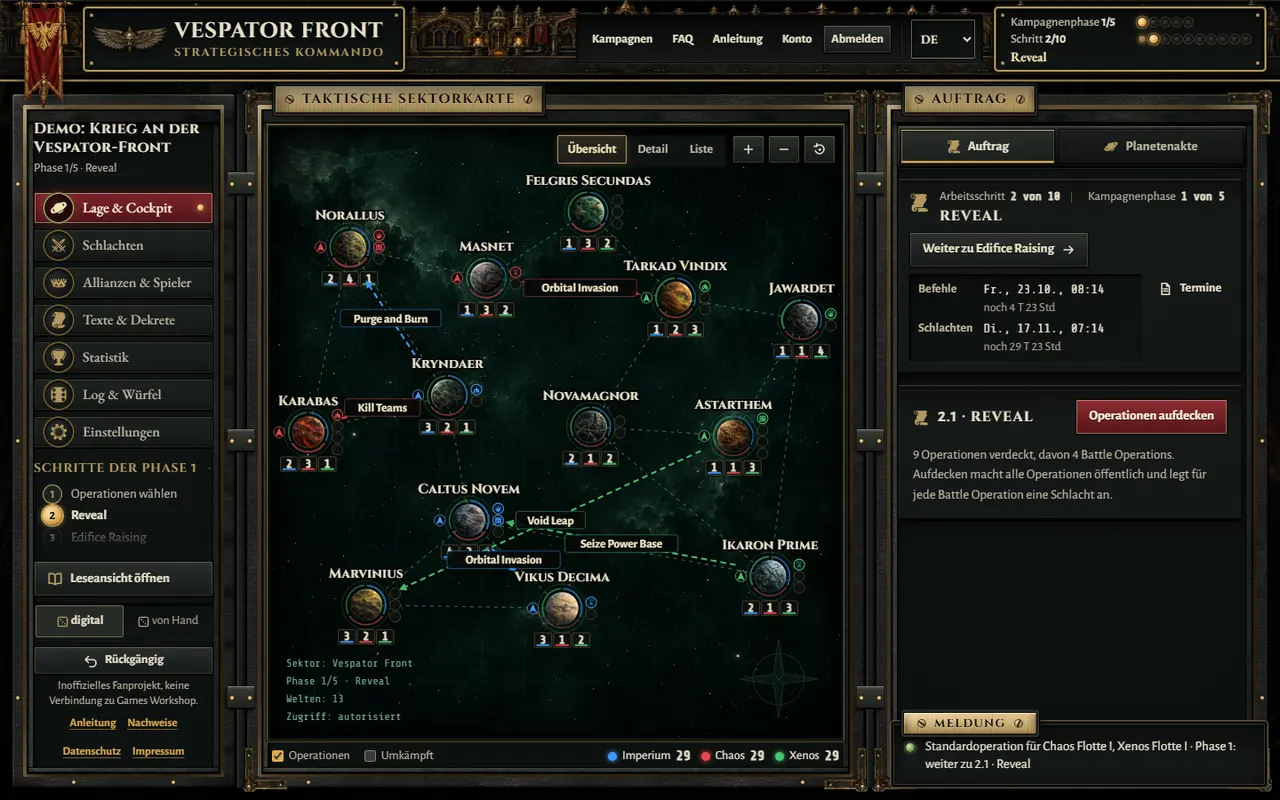
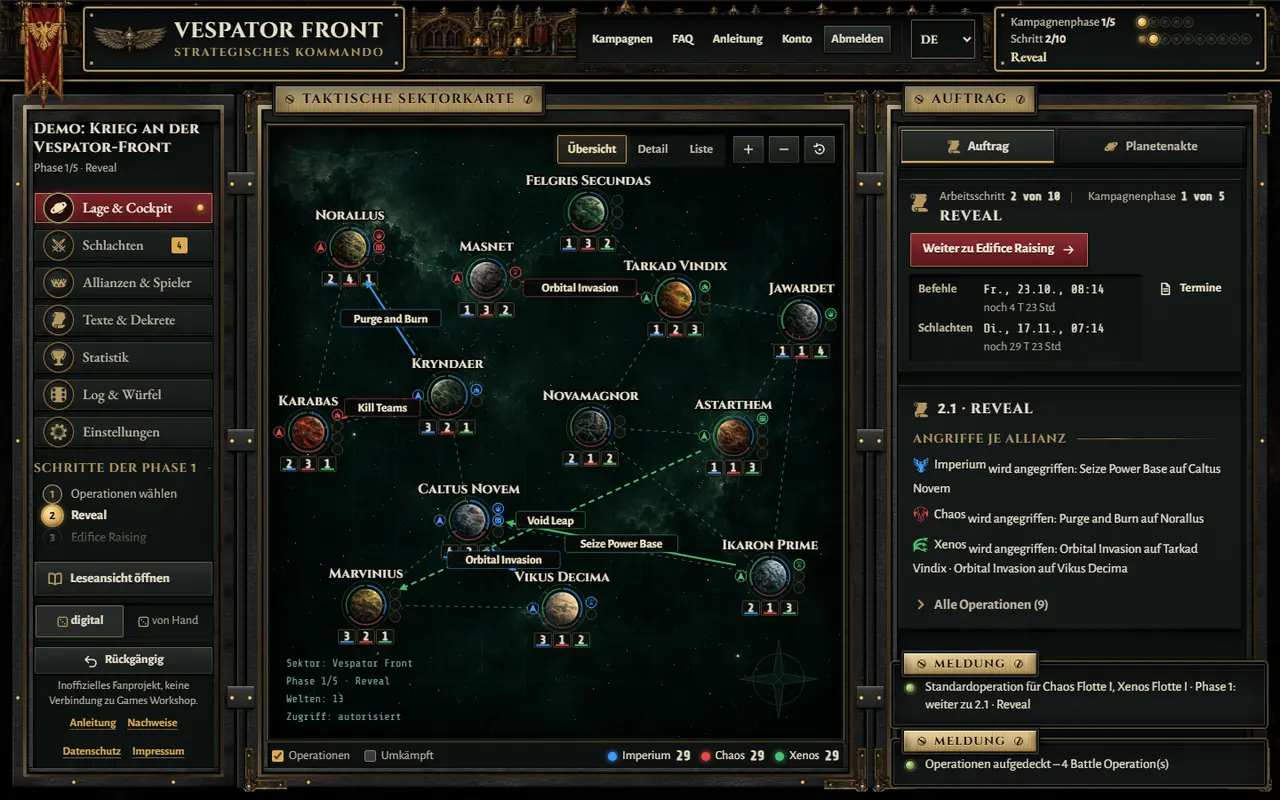
Klicke Operationen aufdecken. Jetzt sehen alle die Befehle. Für jede Battle Operation legt die App eine Schlacht an. Danach siehst du zum Beispiel, welche Allianz wen angreift.
Vor dem Aufdecken: 9 Operationen sind noch verdecktNach dem Aufdecken: Wer greift wen an?
Schritt 3: Edifice Raising
Klicke Bauen ausführen. Die App führt alle Bauaufträge (Raise Edifices) in der richtigen Reihenfolge aus.
Schritt 4: Schlachten laufen
Jetzt wird gespielt. Die Spieler machen Termine aus, spielen am Tisch und melden die Ergebnisse. Den Stand siehst du im Kapitel Schlachten. Bestätigte Ergebnisse stehen sofort in der Meldungsliste. Die Karte ändert sich aber erst im nächsten Schritt.
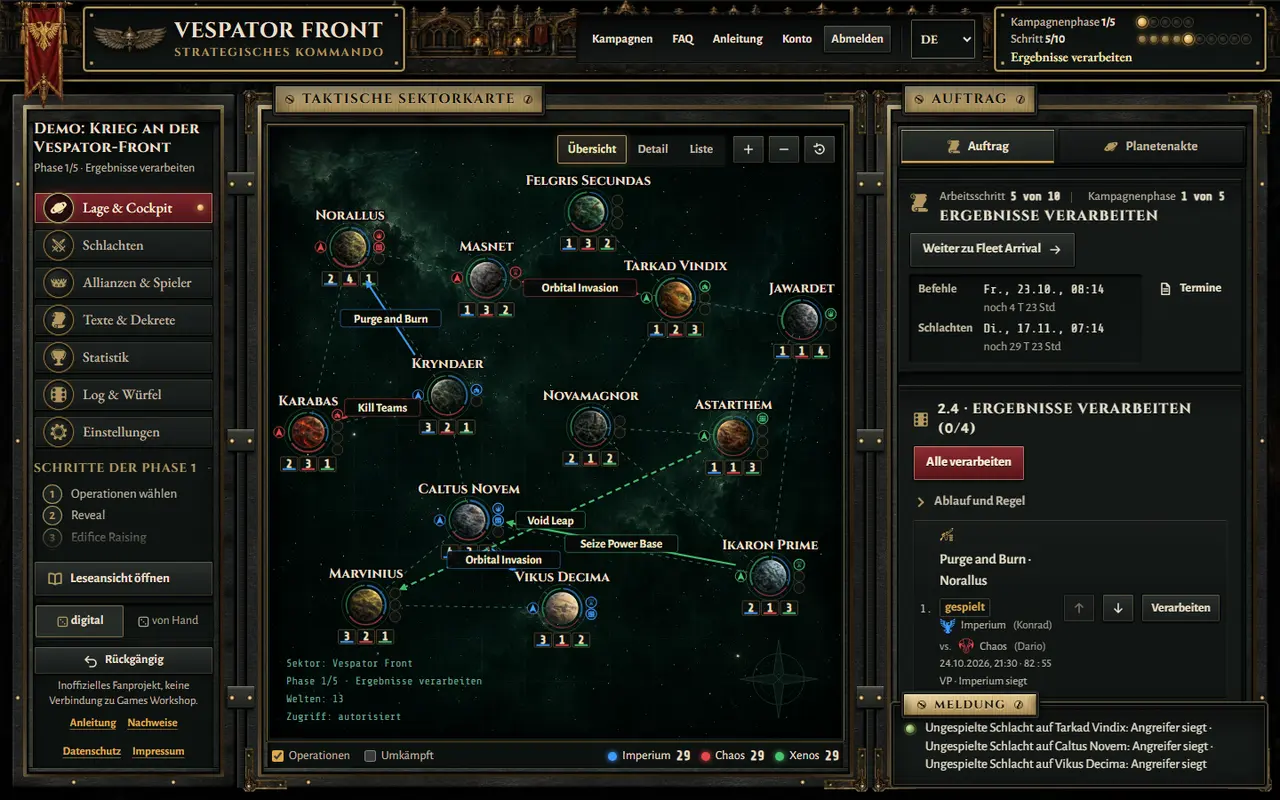
Schritt 5: Ergebnisse verarbeiten
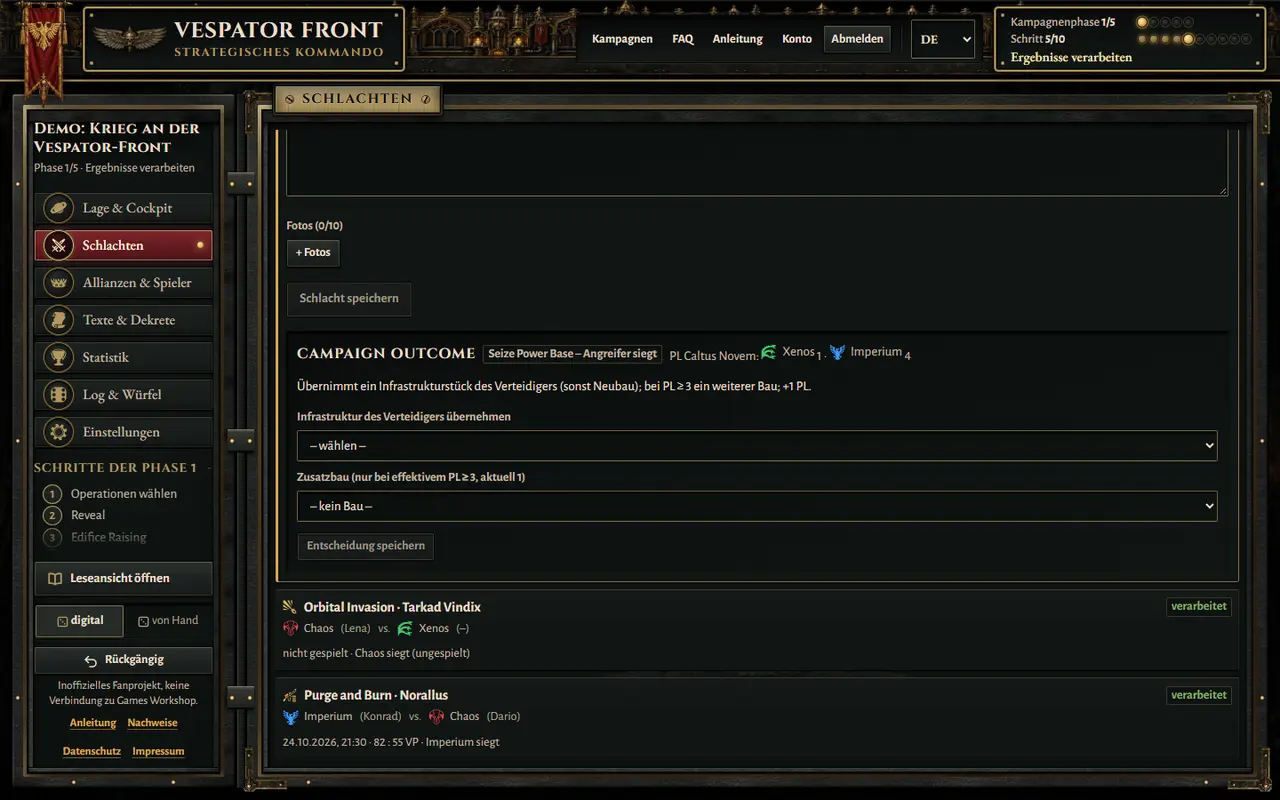
Die Schlachten stehen in der Reihenfolge, in der sie gespielt wurden.
Verarbeiten wertet eine Schlacht aus.
Alle verarbeiten wertet die ganze Liste aus.
Fehlt noch eine Entscheidung des Siegers (ein Outcome), zeigt die App das hier an. Ungespielte Schlachten zählen nach der Regel als Sieg des Angreifers. Du kannst sie vorher anders werten (siehe Ungespielt werten… unter „Schlachten“).
Schritt „Ergebnisse verarbeiten“
Schritt 6 und 7: Fleet Arrival und Low-level Resistance
Schritt 6: Klicke Void Leaps ausführen. Flotten mit Void Leap springen zu ihrem neuen Planeten.
Schritt 7: Klicke Kill Teams auswerten. Die Einsatztrupps kämpfen. Das geht per Würfel (Würfeln (Regel)) oder mit einem echten Kill-Team-Spiel (Kill-Team-Spiel). Danach ist die neue Karte für alle sichtbar.
Schritt 8: Punkte & Events
Klicke Punkte berechnen. Jede Allianz bekommt die Summe ihrer Power Level. Für einen intakten Stronghold gibt es 3 Punkte dazu.
Klicke Events generieren. Die App würfelt die Ereignisse der Phase aus. Mehr dazu unter Events und Entscheidungen.
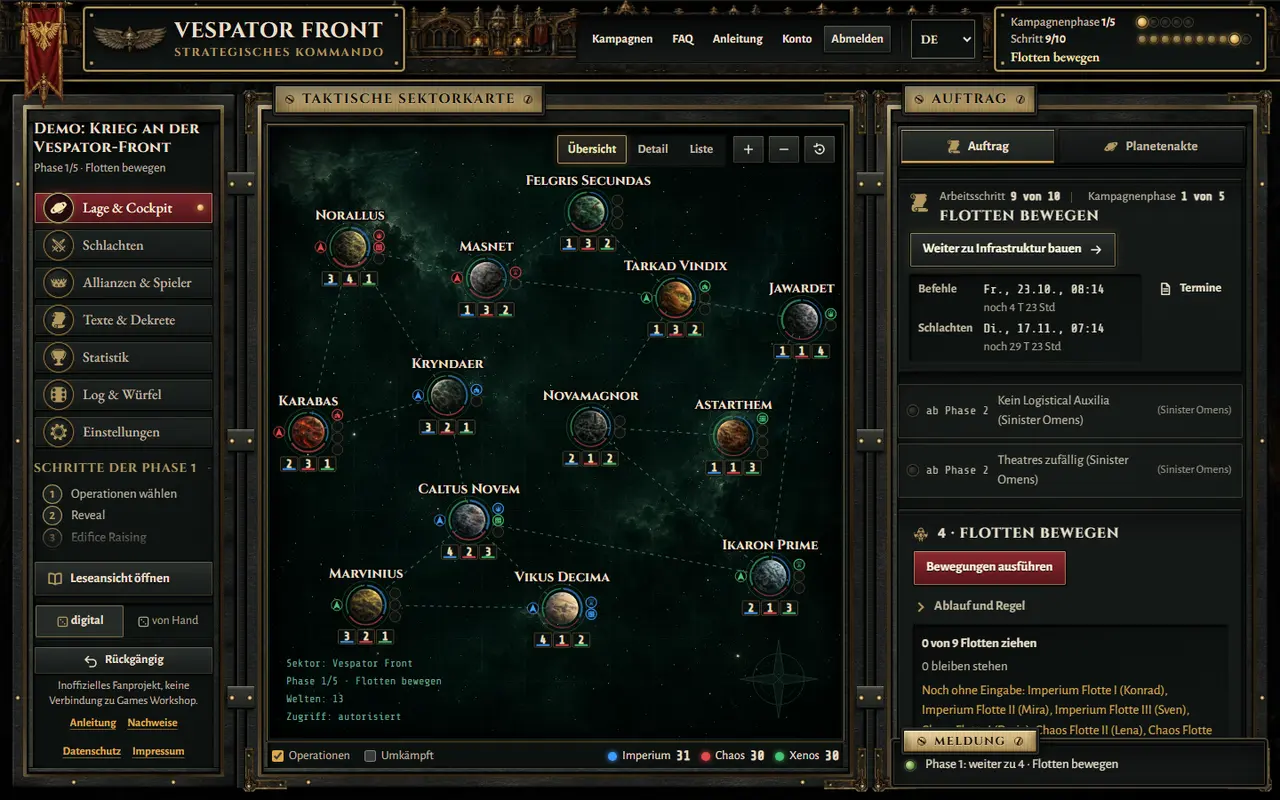
Schritt 9: Flotten bewegen
Die Kommandanten legen über ihren Link verdeckt fest, wohin ihre Flotten ziehen. Klicke dann Bewegungen ausführen. Alle Flotten ziehen gleichzeitig.
Schritt „Flotten bewegen“
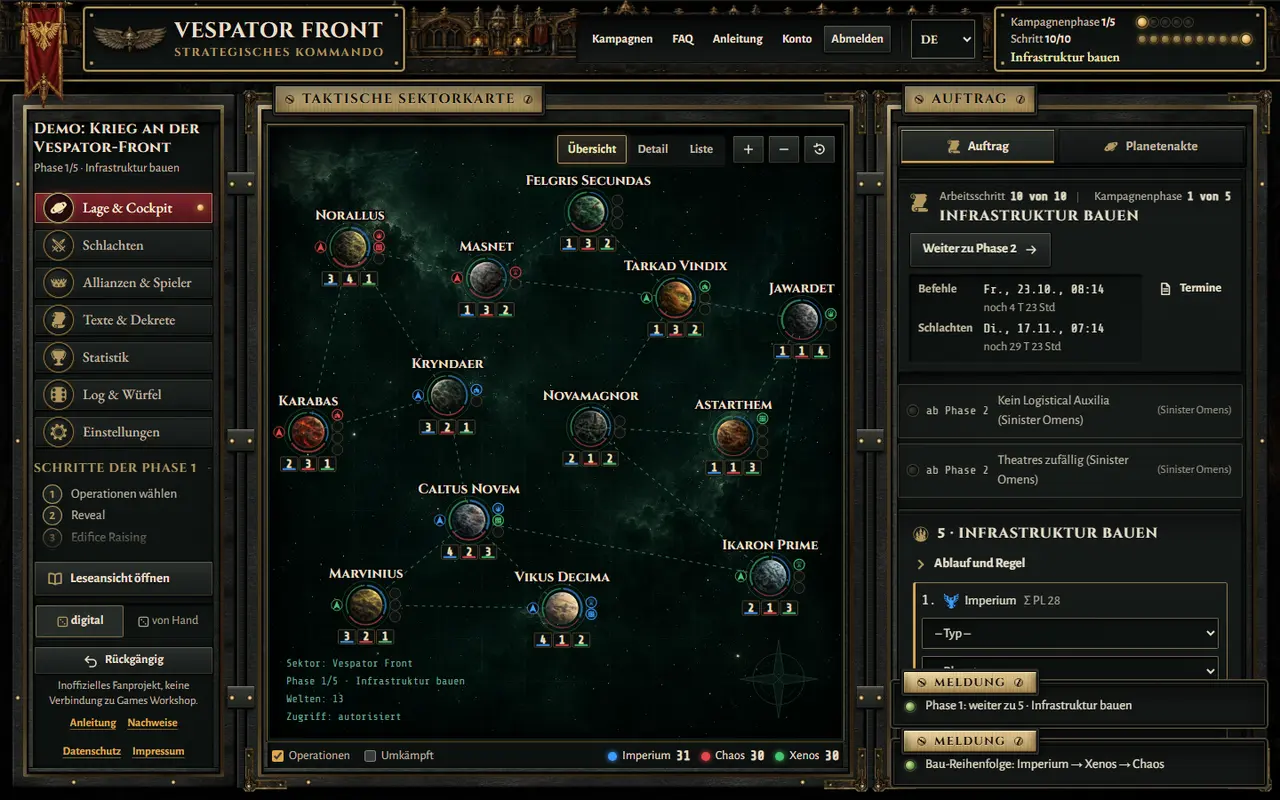
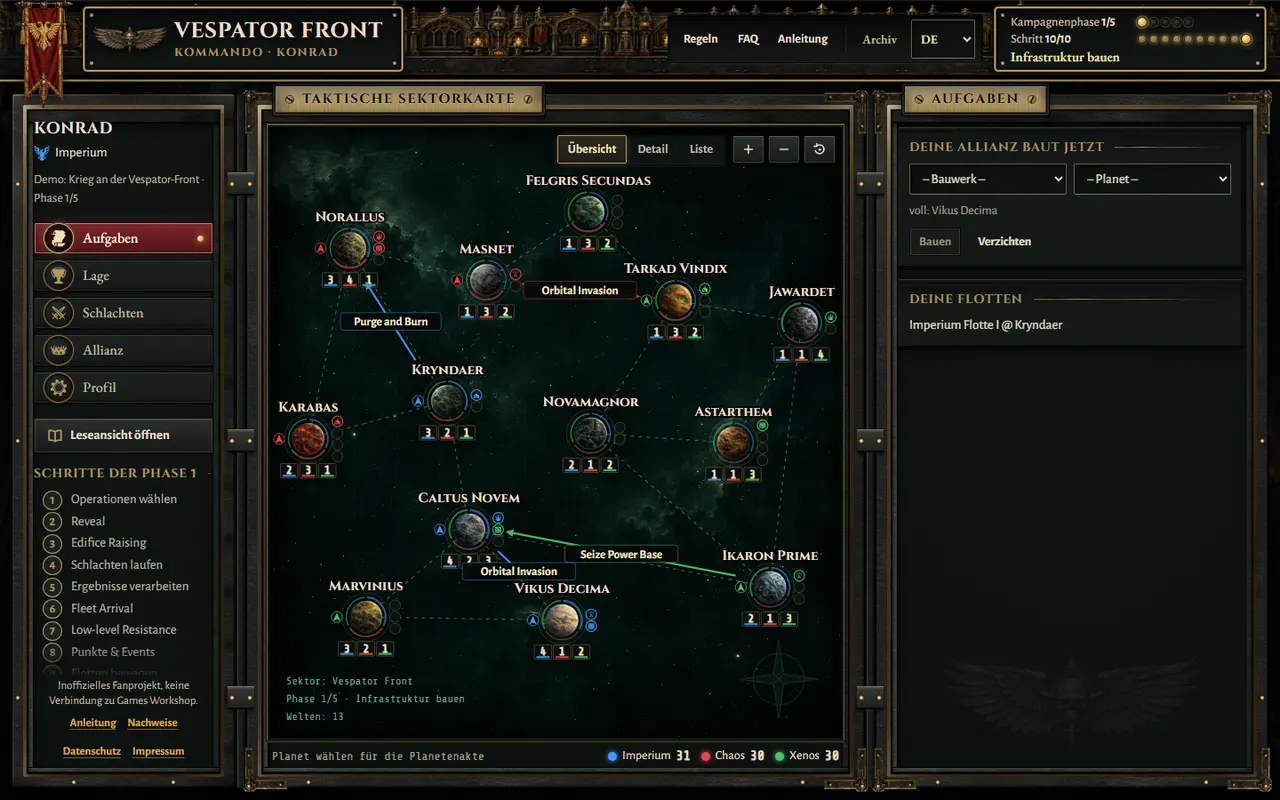
Schritt 10: Infrastruktur bauen
Klicke Reihenfolge bestimmen. Die App legt fest, welche Allianz zuerst baut.
Jede Allianz wählt der Reihe nach Bauen oder Verzichten. Das kannst du hier eintragen. Der Allianzanführer kann es auch über seinen Link tun. Gibt es keinen Anführer, darf das jedes Mitglied der Allianz.
Schritt „Infrastruktur bauen“
Danach startet Weiter zu Phase 2 die nächste Phase.
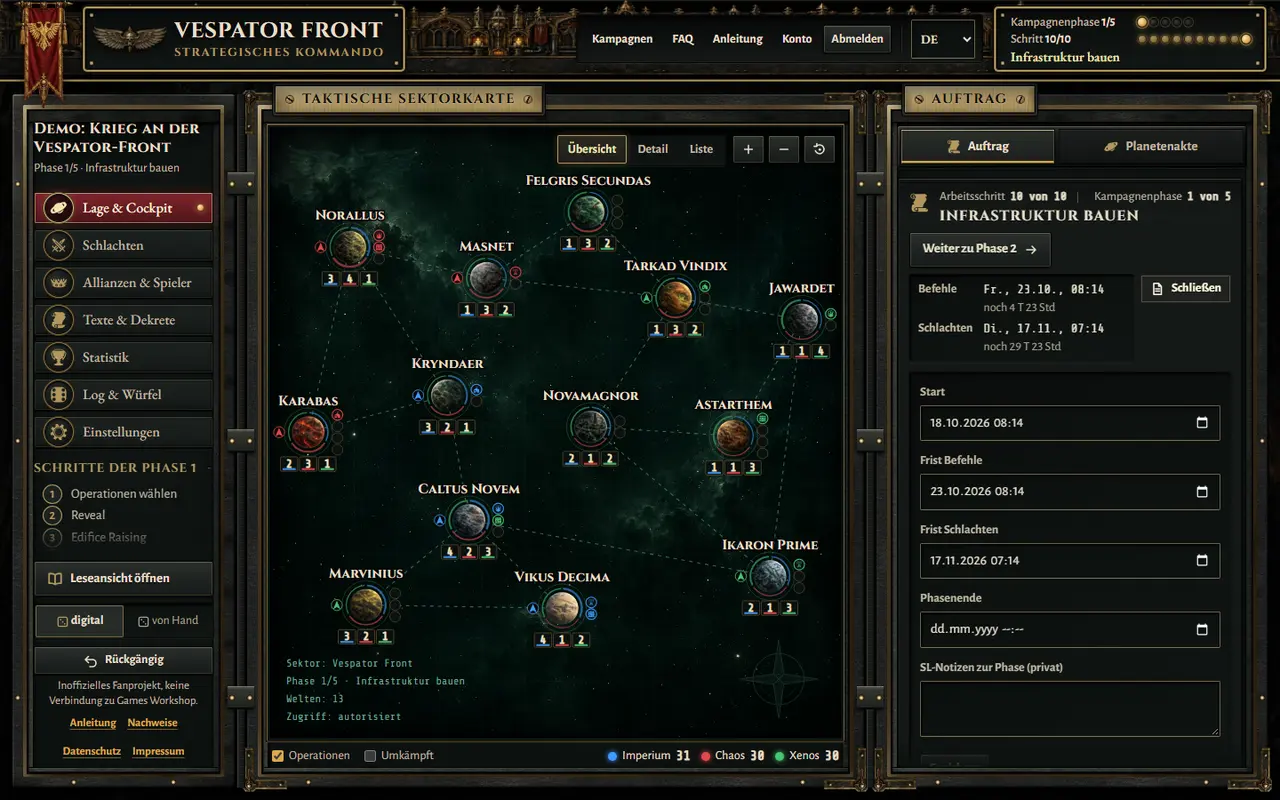
Termine und Notizen
Klicke im Auftrag auf Termine. Dort setzt du die Fristen der Phase: Start, Frist Befehle, Frist Schlachten und Phasenende. Klicke dann Speichern.
Hat eine neue Phase noch keine Termine, schlägt die App welche vor. Klicke Termine vorschlagen und setzen. Die Abstände sind dann wie in der Vorphase. Mit Vorschlag anpassen änderst du sie vorher.
Spieler sehen Fristen erst, wenn du sie gesetzt hast. Das Feld SL-Notizen zur Phase (privat) sehen die Spieler nie.
Termine und private Notizen der Phase
Wer führt eine Flotte?
Eine Flotte behält ihren Kommandanten aus der Vorphase. Ist er nicht mehr in der Allianz, verteilt die App die Flotten reihum an die Spieler der Allianz. Du kannst den Kommandanten ändern: im Schritt 1 im Kasten Befehle oder unter Allianzen & Spieler → Flotten.
Allianzen & Spieler, Reiter Flotten
Schlachten, Ergebnisse und Bestätigungen
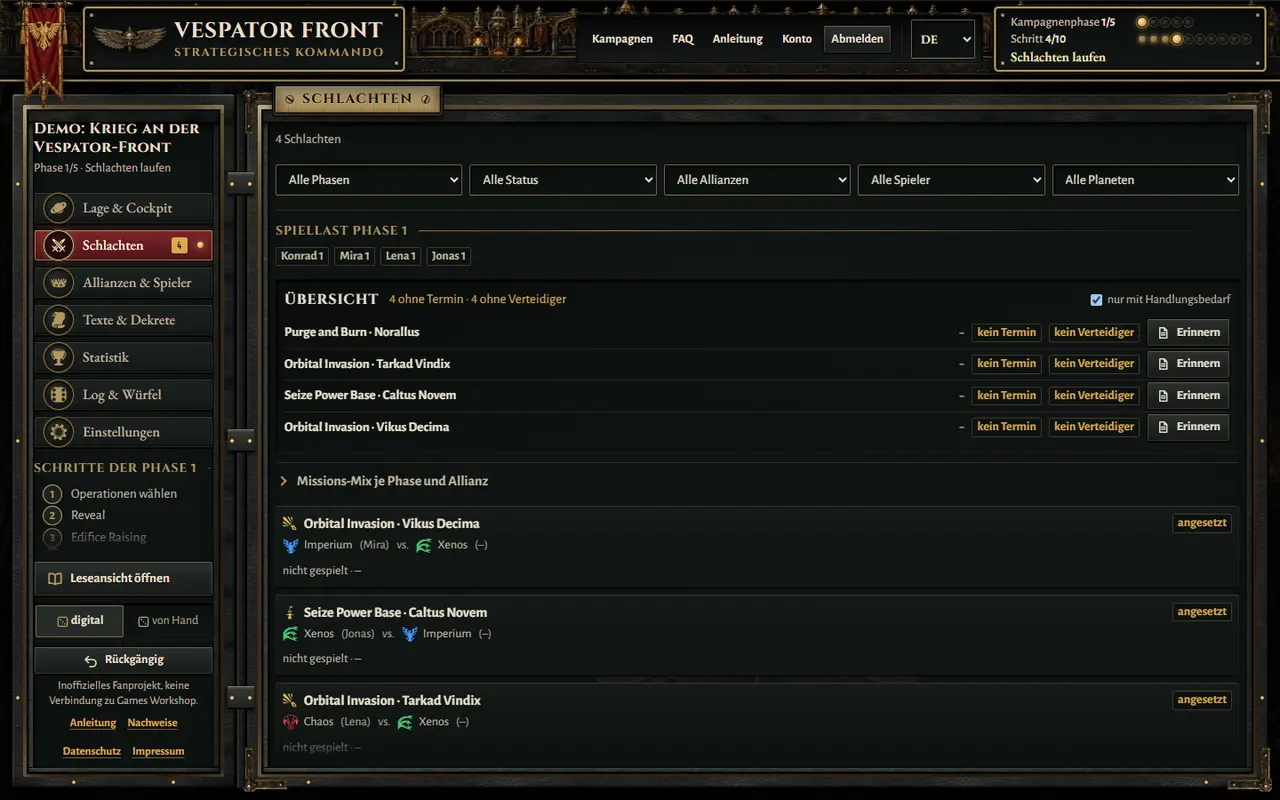
Im Kapitel Schlachten siehst du alle Schlachten. Du kannst nach Phase, Status, Allianz, Spieler und Planet filtern.
Oben steht die Übersicht der offenen Punkte. Das sind zum Beispiel Schlachten ohne Termin oder ohne Verteidiger, angefochtene Ergebnisse oder Meldungen, die schon über 48 Stunden offen sind. Erinnern schickt den Beteiligten eine Erinnerung.
Kapitel Schlachten: Was ist noch offen?
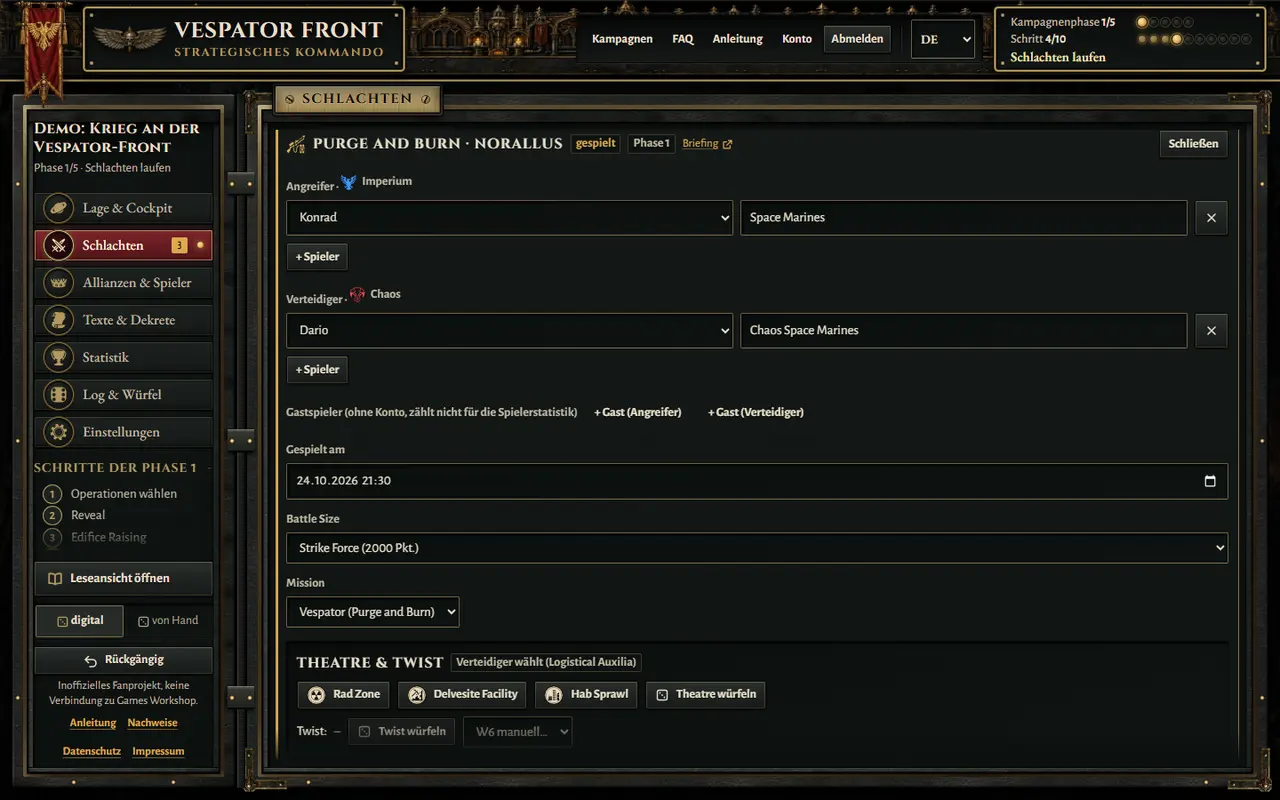
Ein Klick auf eine Schlacht öffnet den Schlachteditor. Dort steht alles zur Schlacht:
die Spieler beider Seiten,
Gespielt am, Größe und Mission,
Theatre und Twist. Das sind Zufallsregeln für das Schlachtfeld. Du würfelst sie mit Theatre würfeln und Twist würfeln,
die VP beider Seiten,
ein öffentlicher Schlachtbericht und eine private SL-Notiz,
bis zu 10 Fotos.
Schlacht speichern sichert alles.
Der Schlachteditor
So entsteht ein Ergebnis:
Ein Spieler meldet das Ergebnis (siehe Für Spieler). In der Schlacht erscheint Gemeldetes Ergebnis.
Die Gegenseite bestätigt es über ihren Link. Dann gilt es sofort.
Widerspricht die Gegenseite, entscheidest du. Bestätigt sie 48 Stunden lang nicht, entscheidest du ebenfalls. Klicke Übernehmen oder Verwerfen.
Weitere Möglichkeiten:
Terminvorschläge der Spieler erscheinen als Tasten. Die Taste zeigt das Datum und endet auf festlegen. Du kannst auch selbst mit Termin vorschlagen einen Termin setzen.
Der Sieger entscheidet über die Outcomes. Das macht er über seinen Link. Du kannst es auch im Schlachteditor eintragen und mit Entscheidung speichern sichern.
Outcome einer Schlacht
Ungespielt werten… hilft, wenn eine Schlacht nicht stattfinden kann. Du wählst Angreifer siegt (Regel), Verteidiger siegt, Verfällt oder In nächste Phase verschieben. Außer beim Regelfall musst du einen Grund eintippen. Wieder öffnen hebt die Wertung auf.
Mehrere Operationen auf demselben Planeten fasst du mit Auswahl bündeln (2v2) zu einer Schlacht zusammen.
Spielt jemand ohne Spielerlink mit, trägst du ihn als Gast ein: + Gast (Angreifer) oder + Gast (Verteidiger). Gäste zählen nicht für die Spielerstatistik.
Ist die Hausregel dafür an, trägst du hier auch Freie Gefechte ein. Das sind Spiele außerhalb der Befehle.
Spielerlinks und QR-Karten
Spieler haben kein Konto. Sie melden sich nirgends an. Jeder bekommt stattdessen einen geheimen Spielerlink. Er beginnt mit /p/. Er wirkt wie Benutzername und Passwort in einem.
Öffne Allianzen & Spieler → Spieler. Klicke beim Spieler auf Bearbeiten.
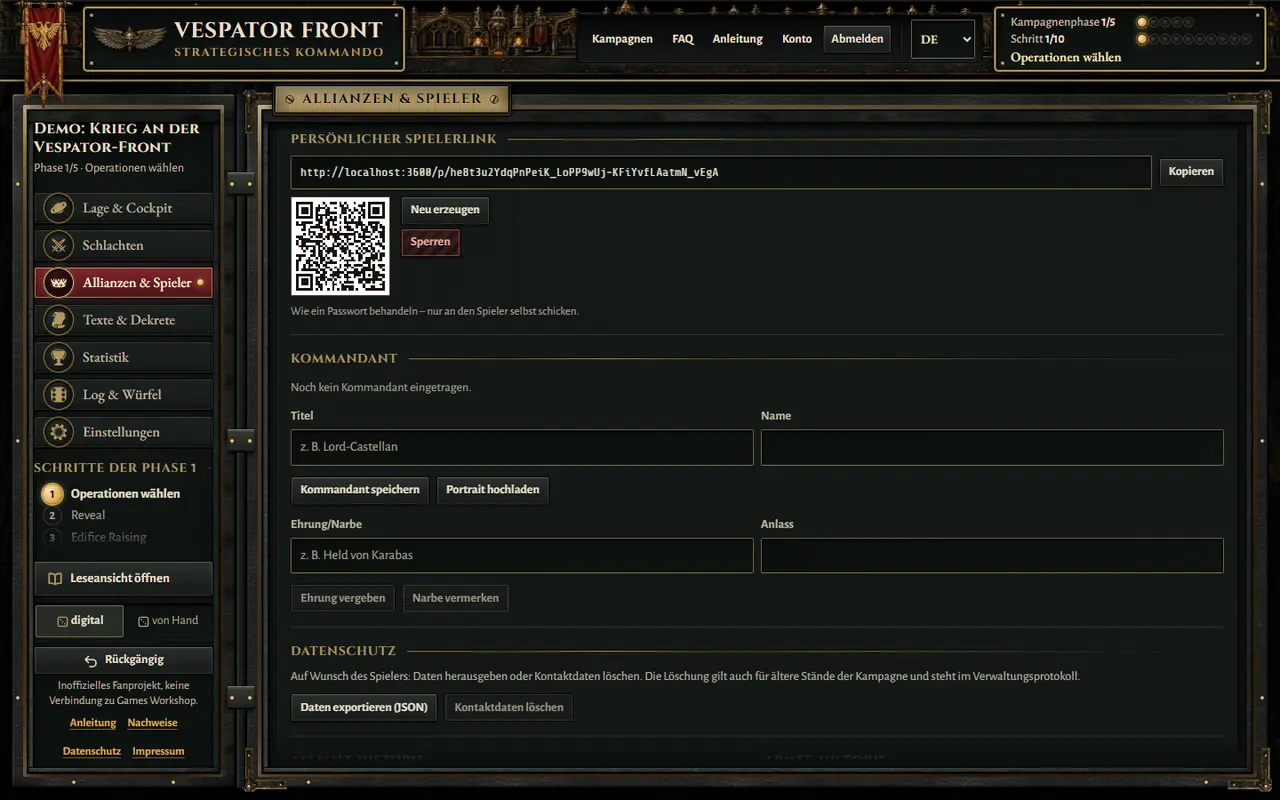
Unter Persönlicher Spielerlink findest du den Link und den QR-Code.
Mit Kopieren kopierst du den Link.
Neu erzeugen macht einen neuen Link. Der alte Link geht dann sofort nicht mehr.
Sperren schaltet den Link ab.
Persönlicher Spielerlink mit QR-Code
Für alle Spieler auf einmal gibt es zwei Tasten unter Allianzen & Spieler → Spieler:
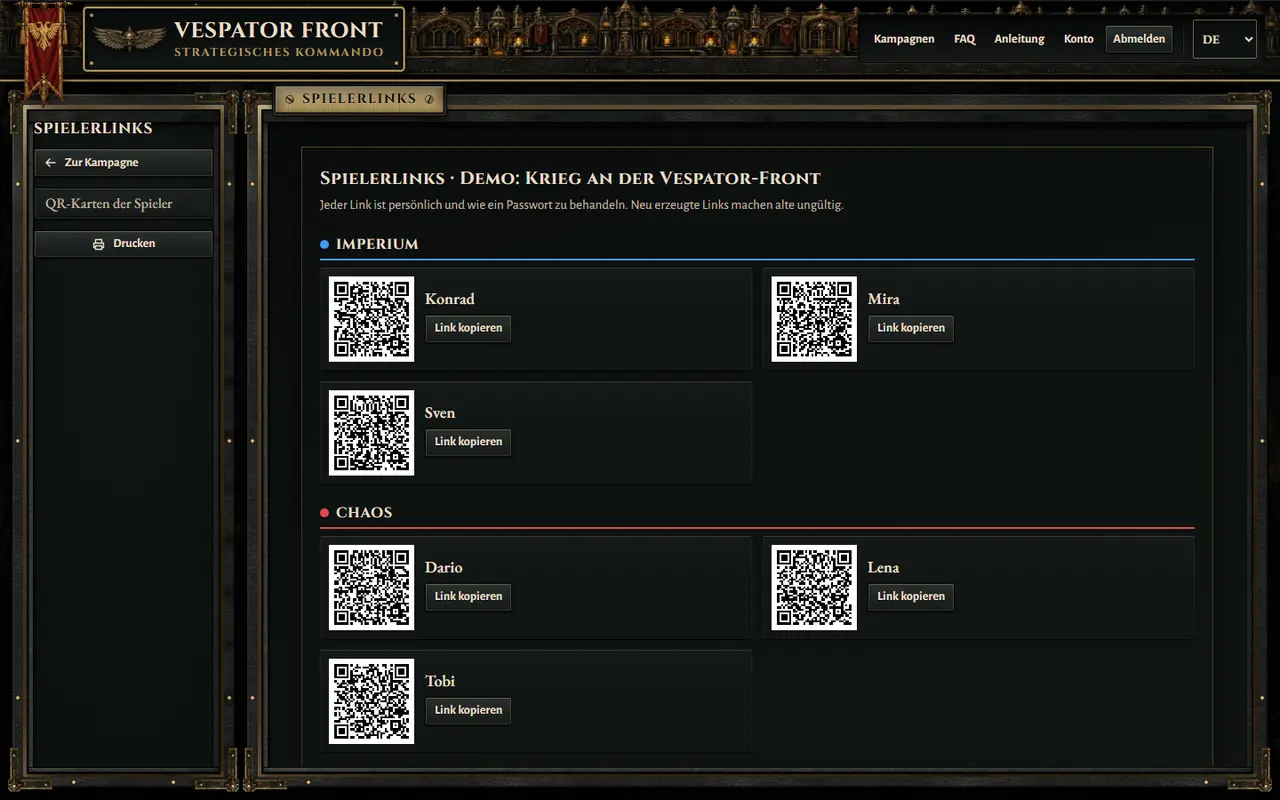
Spielerlinks drucken öffnet ein Sammelblatt (A4) mit allen Links.
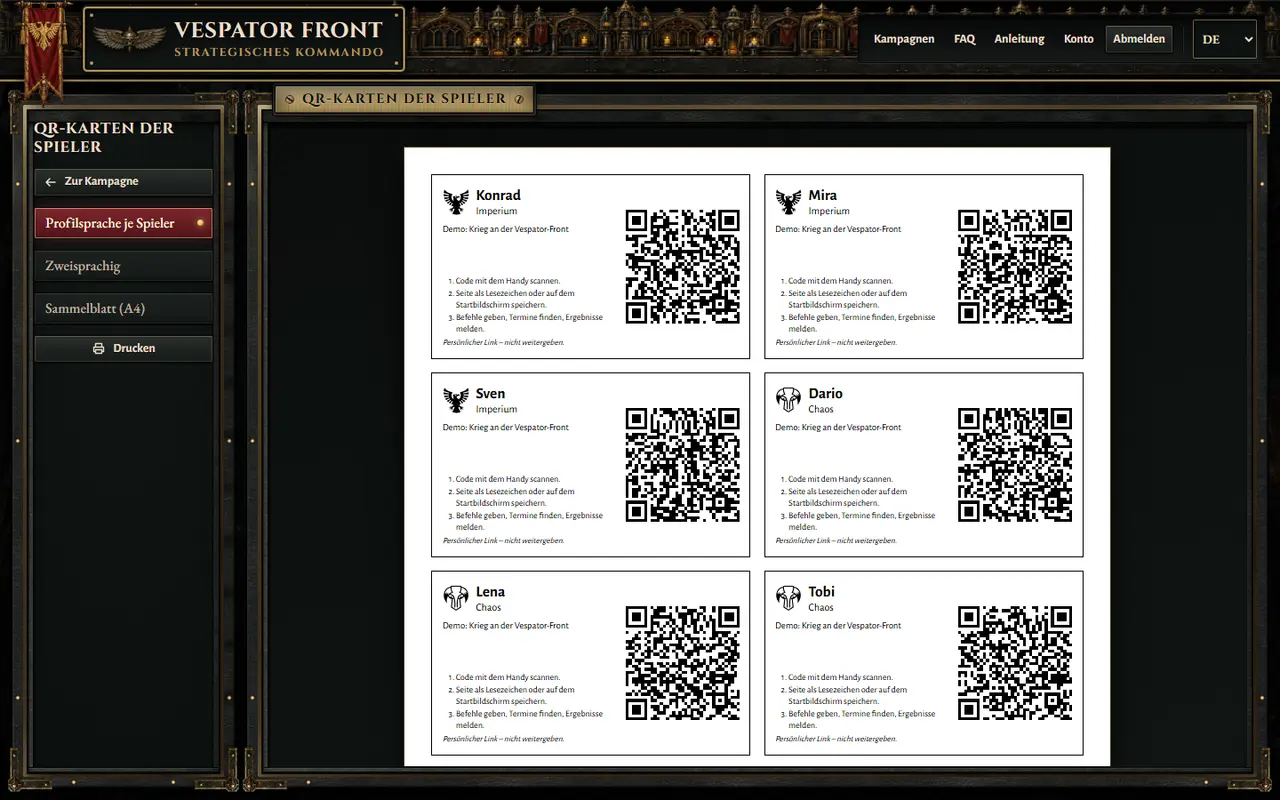
QR-Karten druckt für jeden Spieler eine kleine Karte. Darauf stehen Name, Allianz, QR-Code und eine Kurzanleitung. Die Sprache ist die Sprache des Spielers. Mit Zweisprachig steht alles auf Deutsch und Englisch da. Spieler, die noch nie einen Link hatten, bekommen dabei einen. Gesperrte Links bleiben gesperrt.
Sammelblatt der SpielerlinksQR-Karten zum Ausschneiden und Verteilen
Achtung: Gib jedem Spieler nur seinen eigenen Link. Gib ihn persönlich oder per Direktnachricht weiter. Poste Spielerlinks nie in einen Gruppenchat. Wer den Link hat, handelt im Namen des Spielers.
Tipp: Bitte die Spieler, den Link einmal am Handy zu öffnen. Dann sollen sie ihn als Lesezeichen oder auf dem Startbildschirm speichern.
Events und Entscheidungen
Events sind Überraschungen nach einer Phase. Es gibt drei Arten: Perils of Power, Desperate Measures und Fortunes of War.
Im Schritt Punkte & Events würfelt Events generieren die Events aus. Jedes Event hat einen eigenen Kasten.
Braucht das Event keine Wahl (wie „Sinister Omens“), klickst du Anwenden.
Braucht es eine Wahl (ein Ziel, einen Planeten, einen Bauplatz …), können die betroffenen Spieler ihre Wahl über ihren Link abgeben. Du siehst sie dann im Formular schon eingetragen. Klicke Anwenden.
Verwerfen (Override) streicht ein Event. Dafür brauchst du einen Grund.
Ein Event im Schritt Punkte & Events
Unter Einstellungen → Regeln gibt es noch mehr:
Eigene Ereignisse: Hier baust du eigene Events.
Einzelne Events deaktivieren: Hier schaltest du Events ab. Würfelt die App ein abgeschaltetes Event, würfelt sie neu.
Rückgängig und Overrides
Keine Angst vor Fehlern. Fast alles lässt sich zurücknehmen.
Rückgängig (linke Leiste) nimmt die letzte Aktion zurück. Du kannst mehrmals klicken. Geht es dabei über den Anfang einer Phase zurück, fragt die App vorher nach.
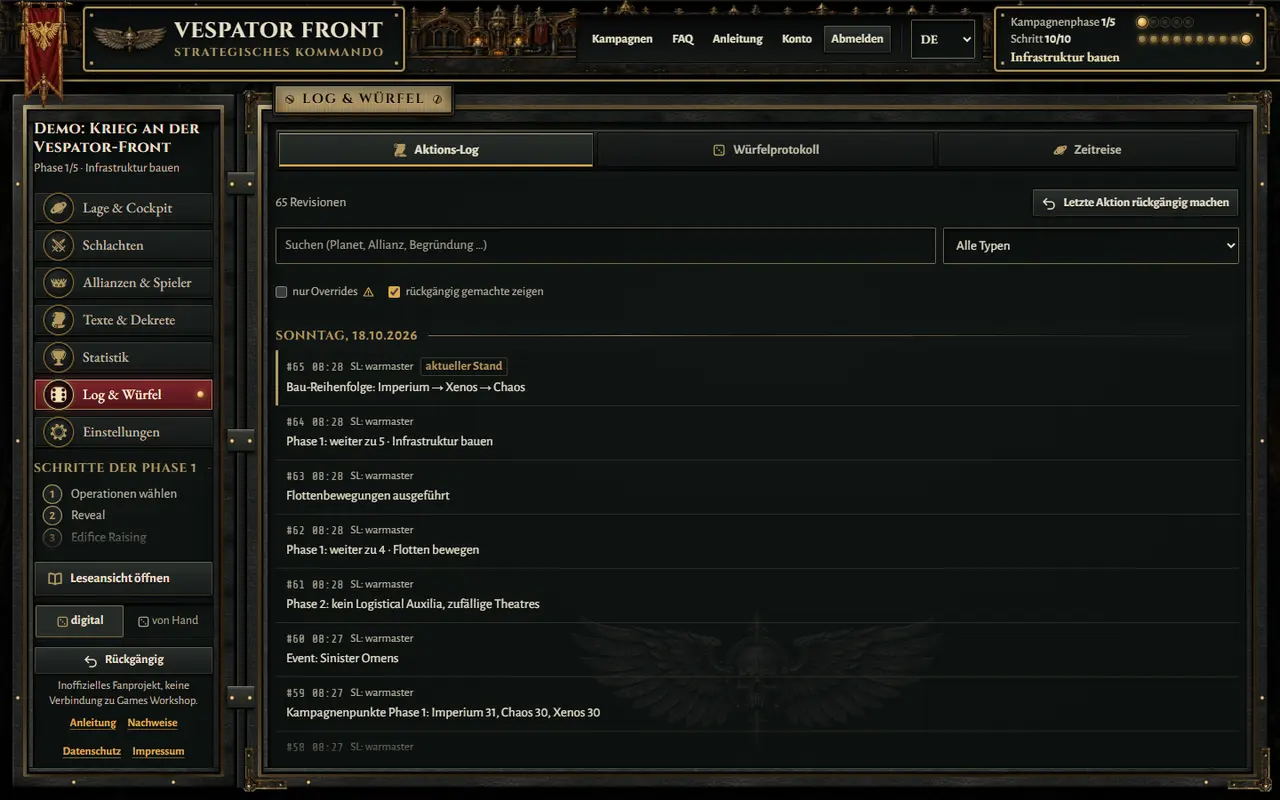
Im Kapitel Log & Würfel steht das Aktions-Log. Jede Aktion steht dort mit Zeit und Kontoname. Du kannst suchen. Der Filter nur Overrides zeigt nur die Eingriffe von Hand.
Log & Würfel: Aktions-Log
Die Zeitreise zeigt frühere Stände der Karte. Sie ist nur zum Ansehen.
Viele Werte kannst du von Hand ändern, also per Override: Power Level, Infrastruktur, Flotten, Strongholds, Punkte und Medaillen. Für Planeten nutzt du die Planetenakte. Die App fragt jedes Mal nach einer Begründung. Klicke dann Übernehmen.
Verstößt eine Aktion gegen eine Regel, erscheint das Fenster Warnung. Trage bei Begründung (Pflicht, wird geloggt) einen Grund ein. Trotzdem fortfahren führt die Aktion aus. Die Warnung steht dann im Log.
Unter Einstellungen → Kampagne → Szenario-Sandbox legst du eine Kopie zum Ausprobieren an. Danach wählst du Sandbox verwerfen oder Sandbox übernehmen.
Beispiel: Ben hat eine Schlacht mit falschen VP verarbeitet. Er klickt zweimal Rückgängig. Dann korrigiert er die VP im Schlachteditor und verarbeitet neu. Die zurückgenommenen Schritte bleiben im Log sichtbar. So bleibt alles nachvollziehbar.
Würfel
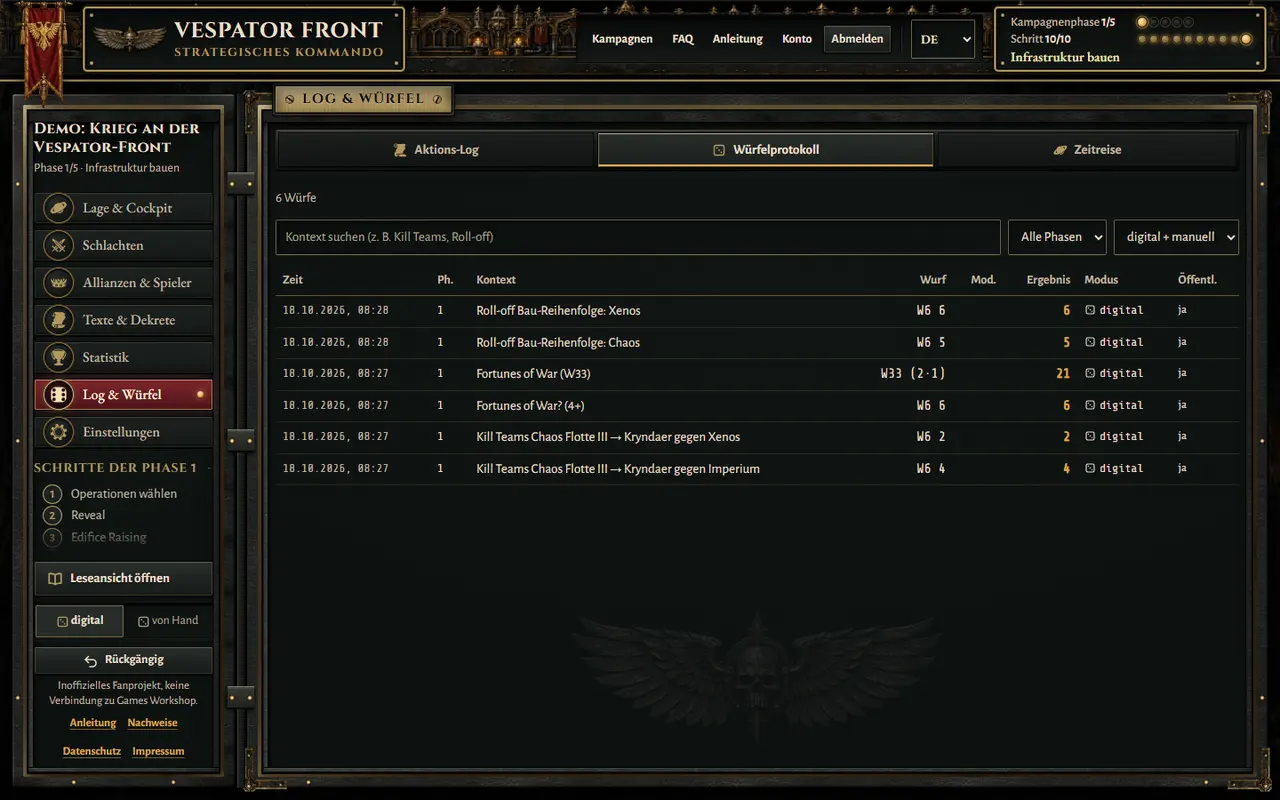
Manche Regeln brauchen Würfe, zum Beispiel Events, Theatre, Kill Teams und die Bau-Reihenfolge. Der Würfelschalter in der linken Leiste hat zwei Stellungen:
digital: Die App würfelt für dich.
von Hand: Du würfelst mit echten Würfeln. Die App fragt jeden Wurf im Fenster Wurf eintragen ab.
Die Einstellung gilt nur für deinen Browser. Alle Würfe stehen unter Log & Würfel im Würfelprotokoll. Dort siehst du Anlass, Ergebnis und ob der Wurf öffentlich ist. Öffentliche Würfe sehen alle in der Leseansicht unter Statistik.
Das Würfelprotokoll
Hausregeln und Einstellungen
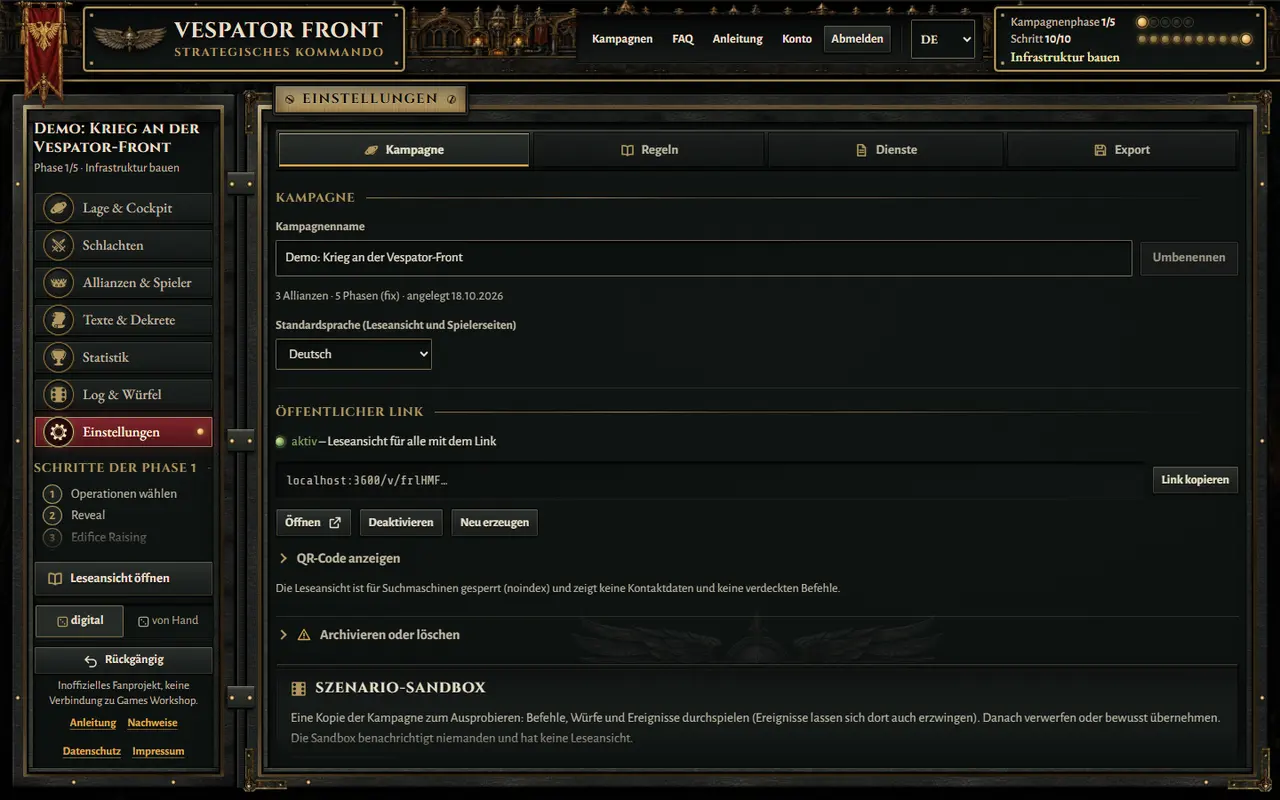
Das Kapitel Einstellungen hat vier Reiter: Kampagne, Regeln, Dienste und Export.
Einstellungen, Reiter Kampagne
Kampagne:
Umbenennen.
Standardsprache (Leseansicht und Spielerseiten).
Öffentlicher Link zur Leseansicht: Aktivieren, Deaktivieren, Neu erzeugen, QR-Code anzeigen.
Archivieren oder löschen.
Szenario-Sandbox und Kampagnen-Vorlage.
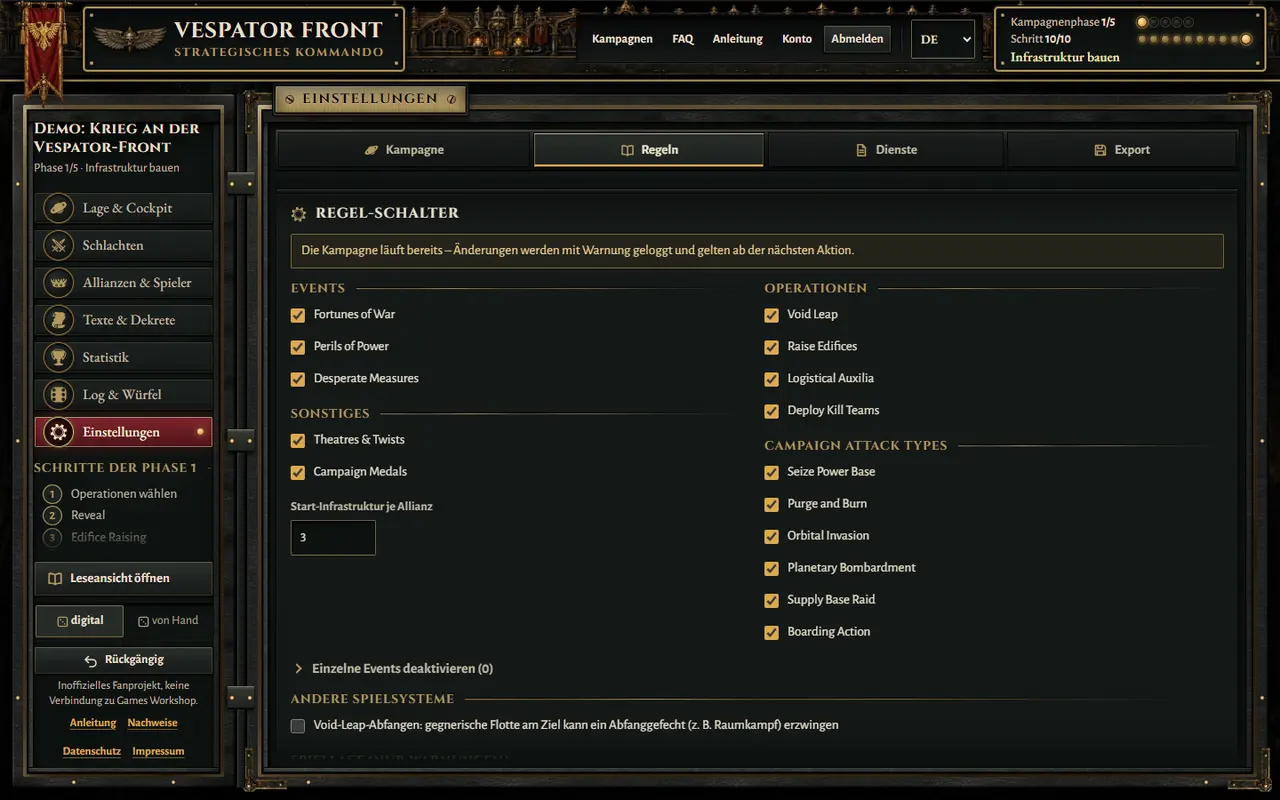
Regeln:
Die Regel-Schalter: welche Events, Operationen und Angriffsarten gelten.
Hausregeln zu FAQ-Entscheidungen: Standard ist immer die Entscheidung aus dem Regel-FAQ. Ein Haken schaltet die Alternative ein.
Missionen, Spiellast (zum Beispiel höchstens so viele Schlachten je Spieler), letzte Phase und Endwertung.
Klicke danach Schalter speichern. In einer laufenden Kampagne gelten Änderungen ab der nächsten Aktion. Sie stehen mit Warnung im Log.
Dienste: Benachrichtigungen, Versandprotokoll und Automatische Backups.
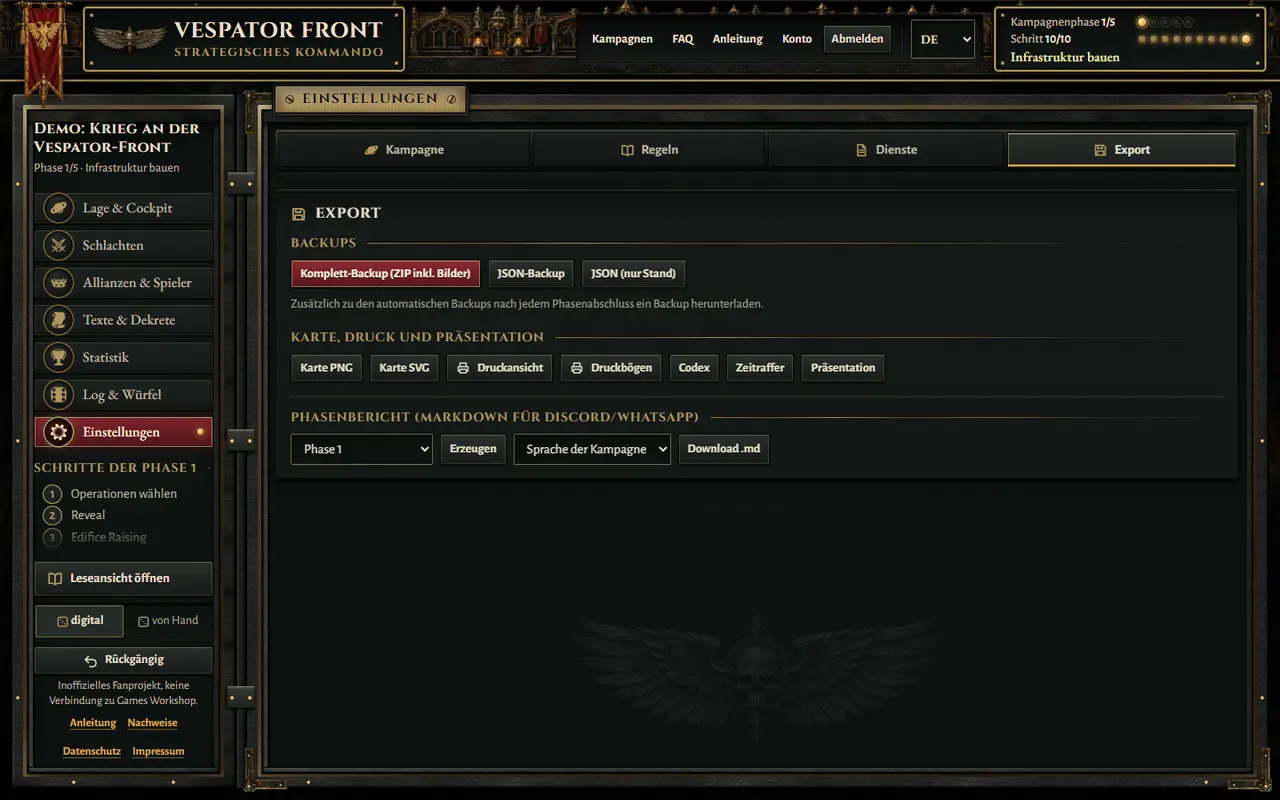
Export: Backups, Karte als PNG oder SVG, Druckansicht, Druckbögen (Bögen für Befehle, Bewegungen und Ergebnisse), Codex, Zeitraffer, Präsentation und der Phasenbericht (Markdown für Discord/WhatsApp). Die Taste Präsentation gibt es nur, wenn der öffentliche Link aktiv ist.
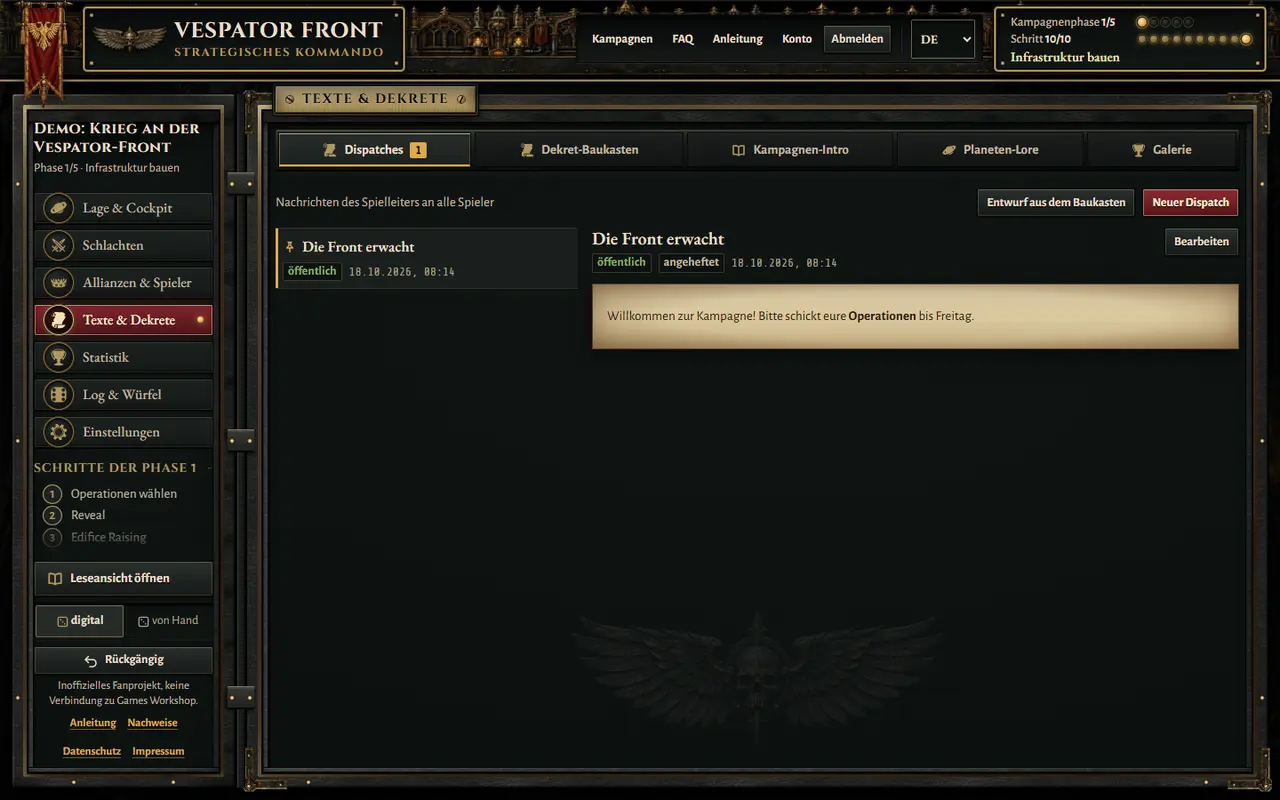
Das Kapitel Texte & Dekrete hat die Reiter Dispatches, Dekret-Baukasten, Kampagnen-Intro, Planeten-Lore und Galerie. Dispatches sind Nachrichten an alle Spieler, zum Beispiel „Die Front erwacht“. Lore ist der Hintergrundtext zu einem Planeten.
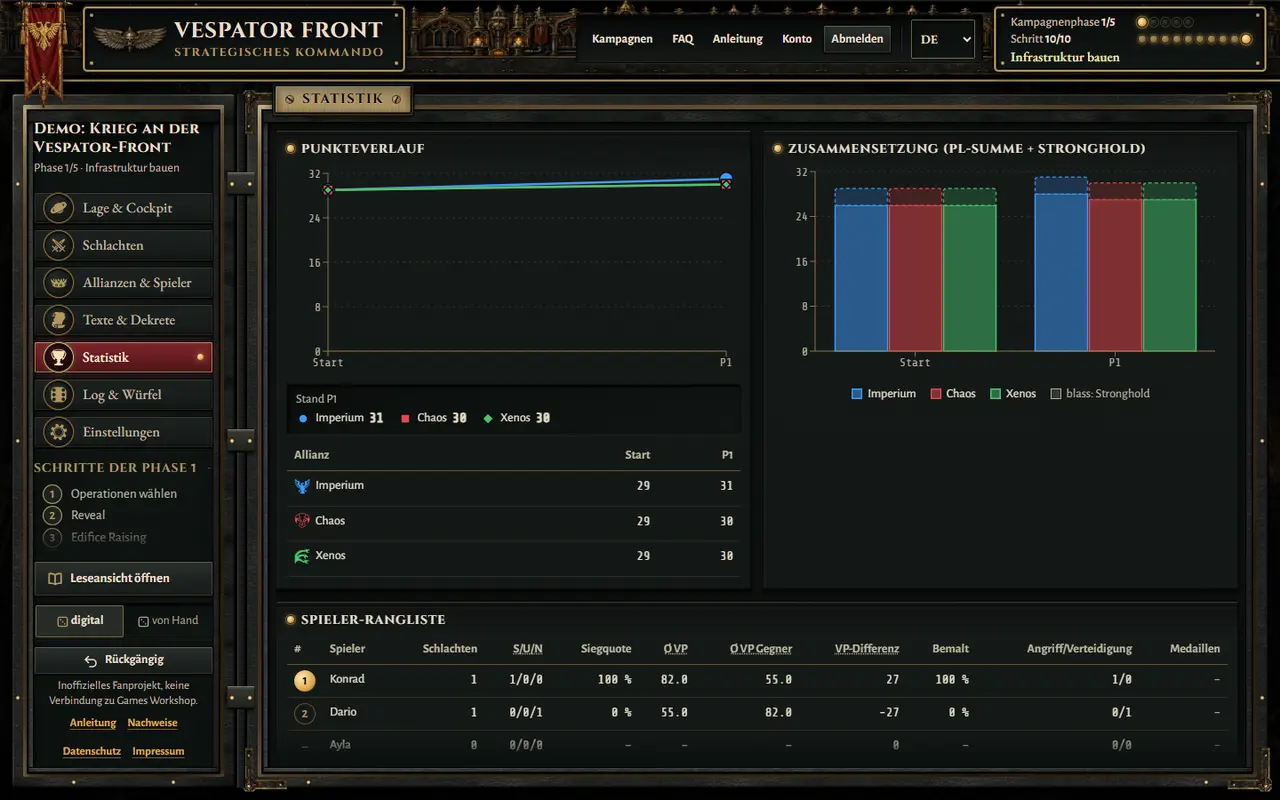
Das Kapitel Statistik zeigt den Punkteverlauf und die Rangliste der Spieler.
Texte & Dekrete: Nachrichten an alleStatistik
Backups und Wiederherstellen
Ein Backup ist eine Sicherungskopie der Kampagne.
Der Server sichert jede Kampagne täglich ab 03:00 Uhr als ZIP-Datei. Darin sind Spielstand, Verlauf und Bilder. Die letzten 14 bleiben erhalten.
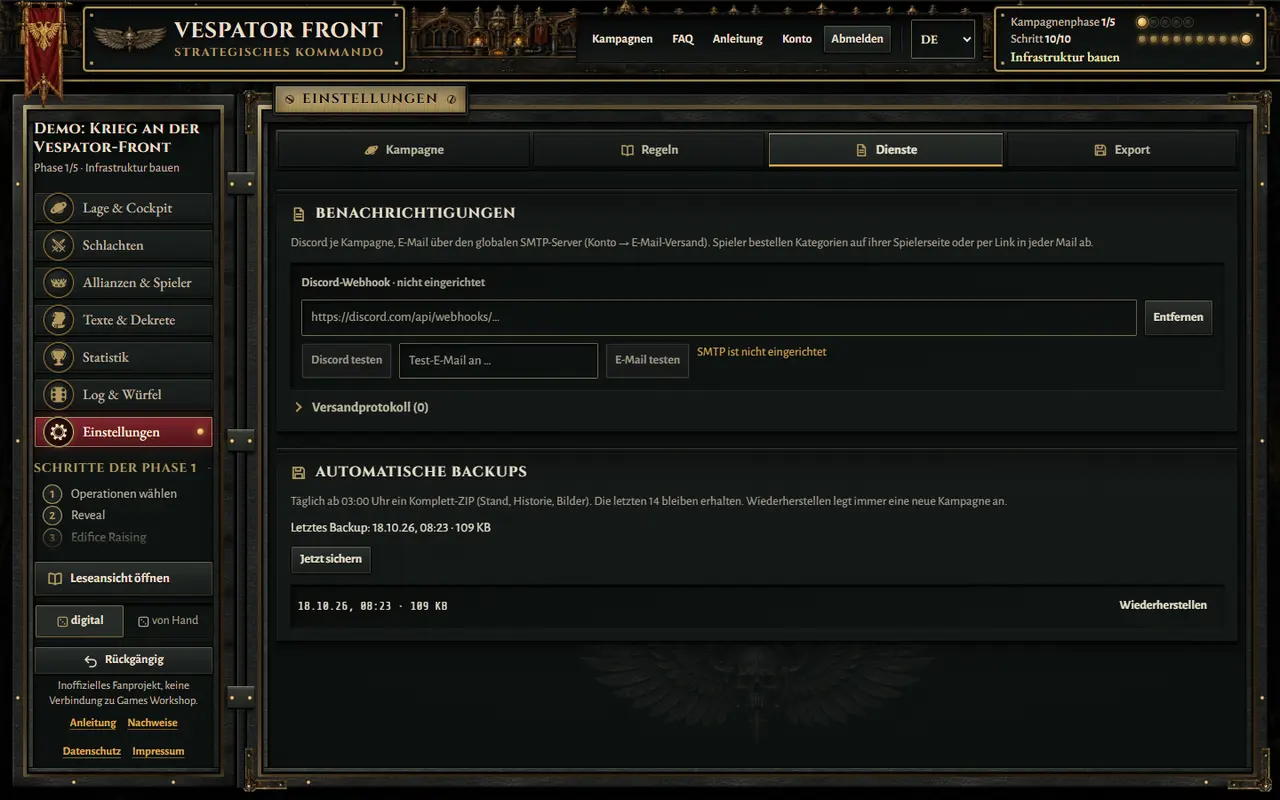
Unter Einstellungen → Dienste → Automatische Backups siehst du das letzte Backup. Jetzt sichern legt sofort eines an.
Unter Einstellungen → Export lädst du ein Backup herunter: Komplett-Backup (ZIP inkl. Bilder) oder JSON-Backup.
Wiederherstellen (nur Admins) und Kampagnen → Backup importieren legen immer eine neue Kampagne an. Eine bestehende Kampagne wird nie überschrieben. So kannst du die Kopie in Ruhe prüfen. Danach archivierst du die alte.
Betrieb (nur Admins) zeigt das letzte Backup jeder Kampagne, den freien Speicher, wartende Nachrichten und Serverfehler.
Tipp: Lade nach jeder Phase ein Backup herunter und bewahre es sicher auf.
Achtung: Backups enthalten Kontaktdaten und Spielerlinks. Gib sie nicht weiter.
Einstellungen, Reiter Dienste
Benachrichtigungen einrichten
E-Mail: Ein Admin richtet einmal Konto → Dienste → E-Mail-Versand (SMTP) ein. Jeder Spieler braucht eine E-Mail-Adresse in seinem Spielereintrag.
Discord: Für jede Kampagne trägst du unter Einstellungen → Dienste → Benachrichtigungen eine Discord-Webhook-Adresse ein. Das ist eine Adresse, über die die App in einen Discord-Kanal schreiben darf. Prüfe sie mit Discord testen.
Discord-Bot: Optional richtet ein Admin unter Konto → Dienste den Discord-Bot (Befehle) ein. Dann können Spieler in Discord Befehle nutzen, zum Beispiel /lage, /aufgaben, /termin, /annehmen und /bestätigen.
Push: Jeder schaltet Push-Nachrichten selbst ein, auf jedem Gerät einzeln. Für dich gibt es unter Konto → Persönlich Push bei Handlungsbedarf. Das ist zum Beispiel ein Widerspruch gegen ein Ergebnis, eine Meldung seit 48 Stunden offen, alle Befehle da oder alle Schlachten gemeldet.
Kalender: Jeder Spieler kann seine Schlachttermine als Kalender abonnieren. Die Seite Kalender zeigt die Termine aller Kampagnen für den Club.
Das Versandprotokoll unter Einstellungen → Dienste listet gesendete und fehlgeschlagene Nachrichten. Fehlgeschlagene erneut senden versucht es noch einmal.
Spieler wählen selbst, welche Nachrichten sie wollen. Jede E-Mail hat einen Link zum Abbestellen.
Abwesenheit, Wechsel und Nachzügler
Unter Allianzen & Spieler → Abwesenheit & Wechsel regelst du Änderungen während der Kampagne:
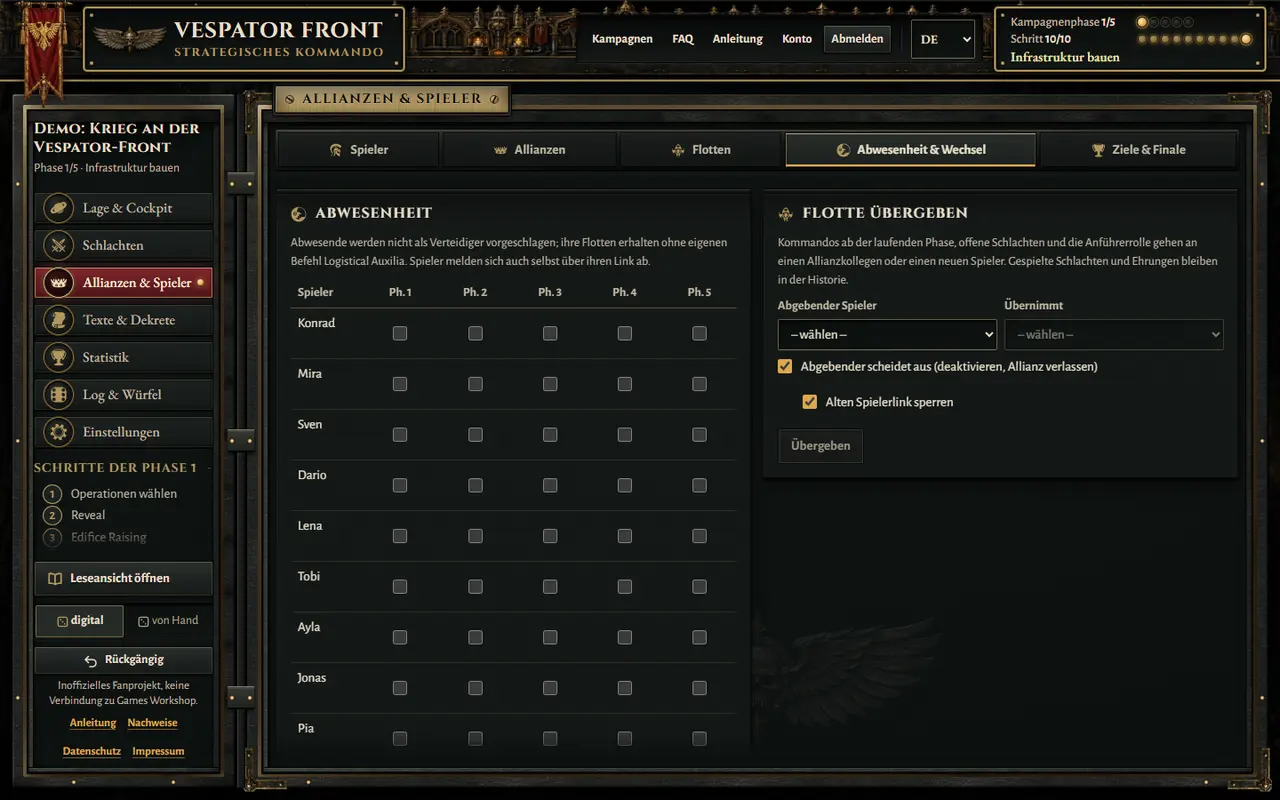
Abwesenheit: Hake an, wer in welcher Phase nicht spielen kann. Abwesende werden nicht als Verteidiger vorgeschlagen. Ihre Flotten bekommen ohne Befehl Logistical Auxilia. Spieler können sich auch selbst abmelden.
Flotte übergeben: Jemand hört auf? Wähle den Abgebenden Spieler. Wähle bei Übernimmt einen Allianzkollegen oder Neuer Spieler …. Seine Flotten, offenen Schlachten und die Anführerrolle gehen über. Auf Wunsch scheidet der Abgebende aus. Mit Alten Spielerlink sperren geht sein Link nicht mehr. Klicke Übergeben. Gespielte Schlachten bleiben in der Geschichte.
Nachzügler aufnehmen: Ein neuer Spieler steigt ab einer bestimmten Phase in eine Allianz ein. Klicke Aufnehmen.
Abwesenheit & Wechsel
Kampagnenende und Folgekampagne
In der letzten Phase gibt es keine Events. Klicke im Schritt Punkte & Events auf Punkte berechnen. Dann klicke Kampagne beenden. Die App ermittelt Sieger und Medaillen. Flotten bewegen und Infrastruktur bauen entfallen.
Bei Gleichstand gewinnt die Allianz, die als einzige noch einen intakten Stronghold hat. Hilft das nicht, verlangt die App eine Entscheidungsschlacht. Klicke Schlacht ansetzen, lasst sie spielen und klicke Sieger festlegen.
Folgekampagne anlegen startet eine neue Kampagne. Spieler, Allianzen und Medaillen werden übernommen.
Beendete Kampagnen erscheinen in der Hall of Fame und bleiben lesbar.
Du brauchst kein Konto, kein Passwort und keine App aus dem Store. Alles läuft über deinen persönlichen Link im Browser.
Dein persönlicher Link
Die Spielleitung gibt dir einen Link oder eine QR-Karte. Scanne den Code mit der Handykamera oder öffne den Link.
Du musst dich nicht anmelden. Der Link selbst ist dein Zugang.
Speichere die Seite als Lesezeichen oder auf dem Startbildschirm. Dann hast du sie immer zur Hand.
Behandle den Link wie ein Passwort. Gib ihn nie weiter und poste ihn nirgends. Wer ihn hat, kann in deinem Namen handeln.
Geht der Link nicht mehr? Dann hat die Spielleitung ihn neu erzeugt oder gesperrt. Frag nach einem neuen.
Deine Seite hat fünf Bereiche: Aufgaben, Lage, Schlachten, Allianz und Profil. Am Handy stehen sie in der unteren Leiste, zusammen mit Karte. In der Kopfzeile findest du Regeln, FAQ und Anleitung. Dort sind auch die Sprachwahl und der Schalter für die Darstellung: dunkel (Terminal) oder hell (Archiv).
Die Spielerseite am Computer
Beispiel: Konrad spielt für die Allianz Imperium. Er scannt die QR-Karte, die Ben ihm gegeben hat. Oben steht „Kommando · Konrad“. Er speichert die Seite auf dem Startbildschirm seines Handys. Ein Passwort braucht er nicht.
Aufgaben und Befehle
Unter Aufgaben steht alles, was du gerade tun sollst. Dazu siehst du die Fristen: Befehle bis und Schlachten bis. Ist nichts zu tun, steht dort: Der Warmaster meldet sich, wenn es weitergeht.
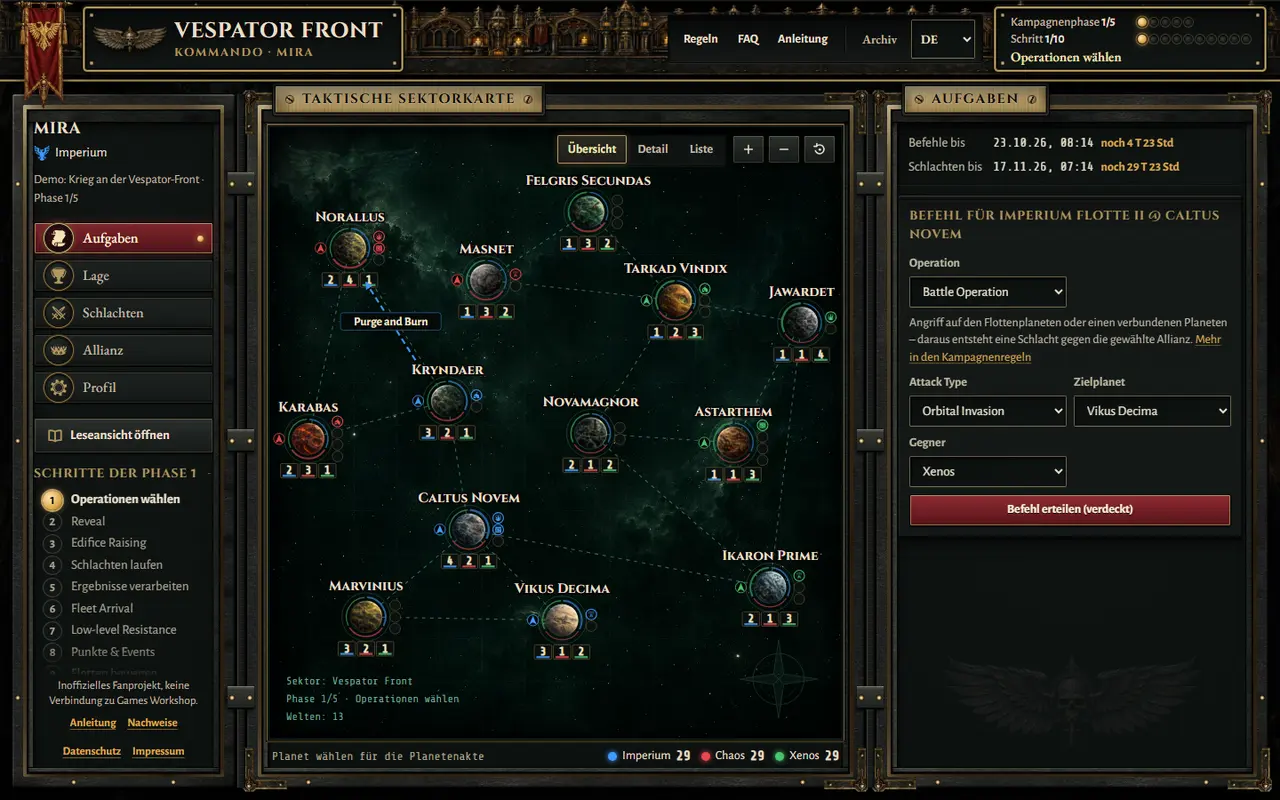
Einen Befehl geben. Du führst eine oder mehrere Flotten. Für jede Flotte machst du Folgendes:
Wähle eine Operation: Battle Operation, Void Leap Operation, Raise Edifices Operation, Logistical Auxilia Operation oder Deploy Kill Teams Operation. Unter dem Feld erklärt die App kurz, was die Operation tut.
Fülle die weiteren Felder aus. Welche es gibt, hängt von der Operation ab. Zum Beispiel Attack Type (die Angriffsart), Zielplanet und Gegner.
Klicke Befehl erteilen (verdeckt).
Ein ausgefüllter Befehl
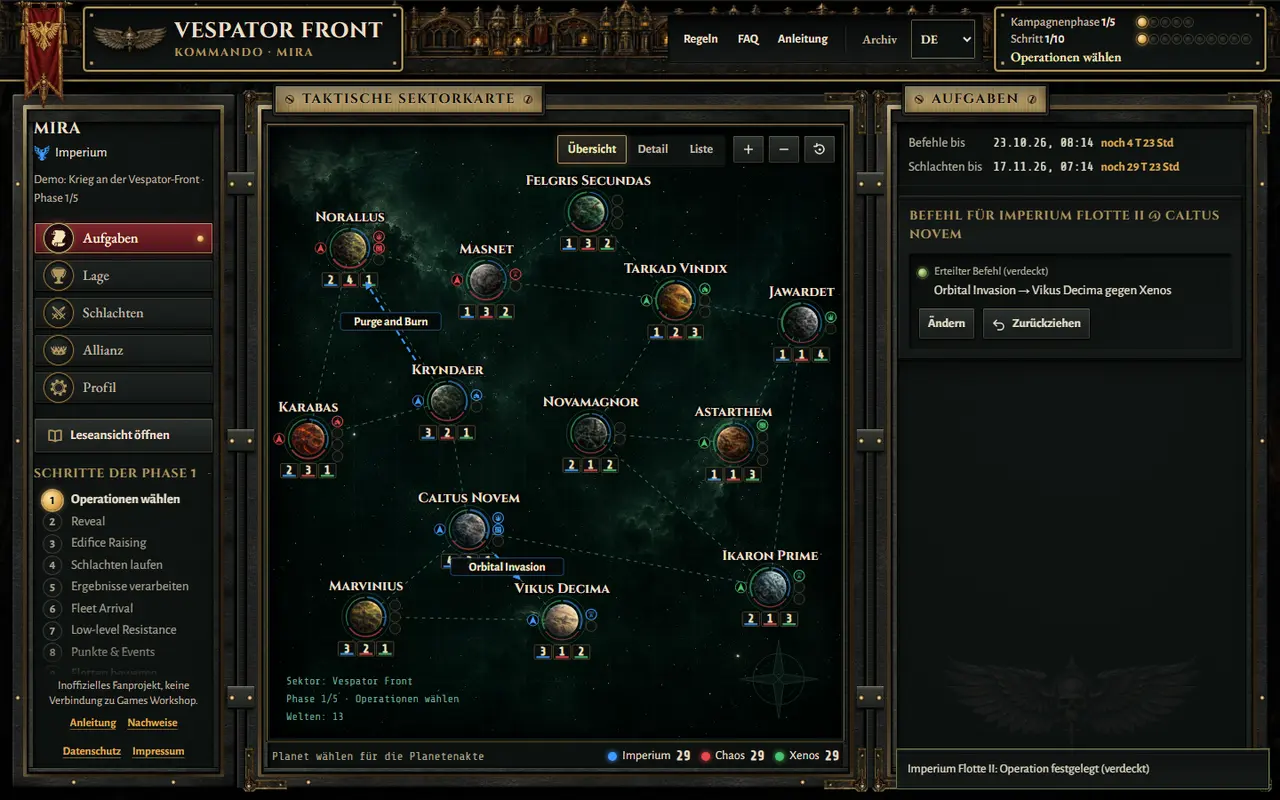
Dein Befehl ist verdeckt. Nur du, deine Allianz und die Spielleitung sehen ihn. Bis zum Reveal kannst du ihn Ändern oder Zurückziehen. Klappt ein Befehl wahrscheinlich nicht, warnt dich die App. Flotten ohne Befehl bekommen automatisch Logistical Auxilia.
Der Befehl ist erteilt, aber noch verdeckt
Beispiel: Mira führt die Imperium Flotte II. Sie öffnet ihren Link und sieht „Befehl für Imperium Flotte II @ Caltus Novem“. Sie wählt Battle Operation, Orbital Invasion, Zielplanet Vikus Decima und Gegner Xenos. Dann klickt sie Befehl erteilen (verdeckt). Erst beim Reveal sehen alle, dass Mira angreift.
Später in der Phase gibt es weitere Aufgaben:
In Schritt 9 legst du fest, wohin deine Flotten ziehen. Klicke Bewegung festlegen (verdeckt).
In Schritt 10 wählt der AllianzanführerBauen oder Verzichten. Gibt es keinen Anführer, darf das jedes Mitglied der Allianz.
Manche Events fragen dich etwas, zum Beispiel nach einem Planeten. Die Frage steht unter Aufgaben. Eingabe senden (verdeckt) schickt deine Antwort an die Spielleitung.
Schlachten, Termine und Ergebnisse
Unter Schlachten siehst du deine Anstehenden Schlachten mit Gegner und Termin. Darunter stehen die schon gespielten.
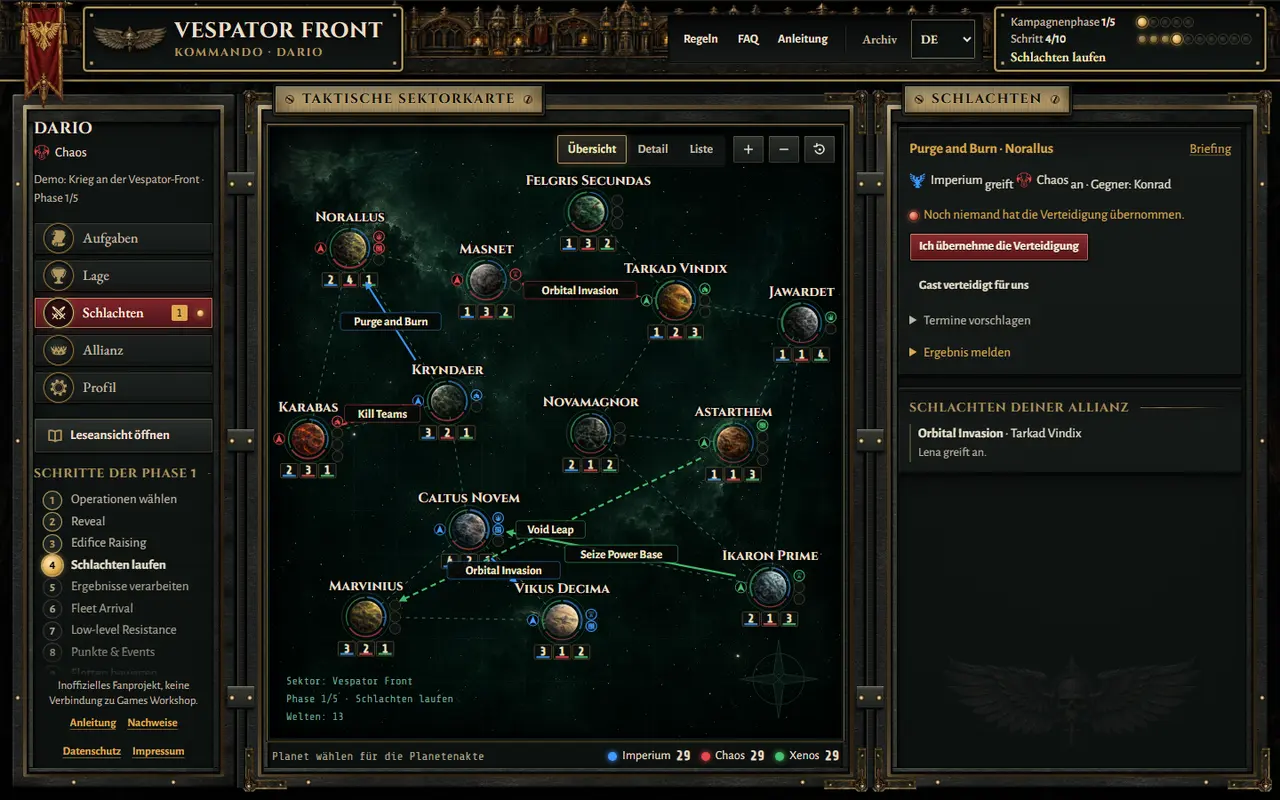
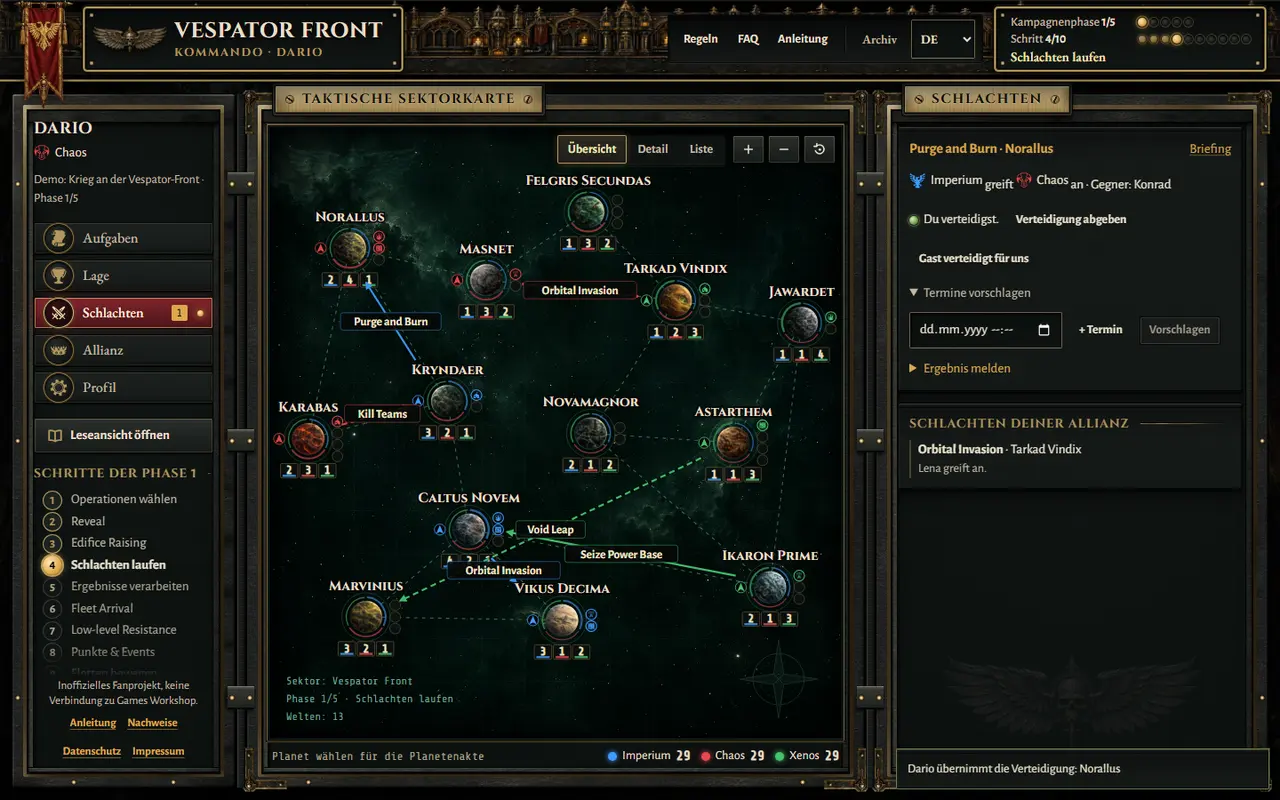
1. Wer spielt? Wird deine Allianz angegriffen, klärt ihr, wer verteidigt. Klicke Ich übernehme die Verteidigung. Beim Angriff heißt die Taste Ich übernehme den Angriff. Mit Verteidigung abgeben oder Angriff abgeben gibst du die Schlacht wieder ab.
Dario übernimmt die Verteidigung
2. Termin ausmachen.
Klicke Termine vorschlagen.
Trage einen Termin ein. Mit + Termin fügst du weitere hinzu.
Klicke Vorschlagen.
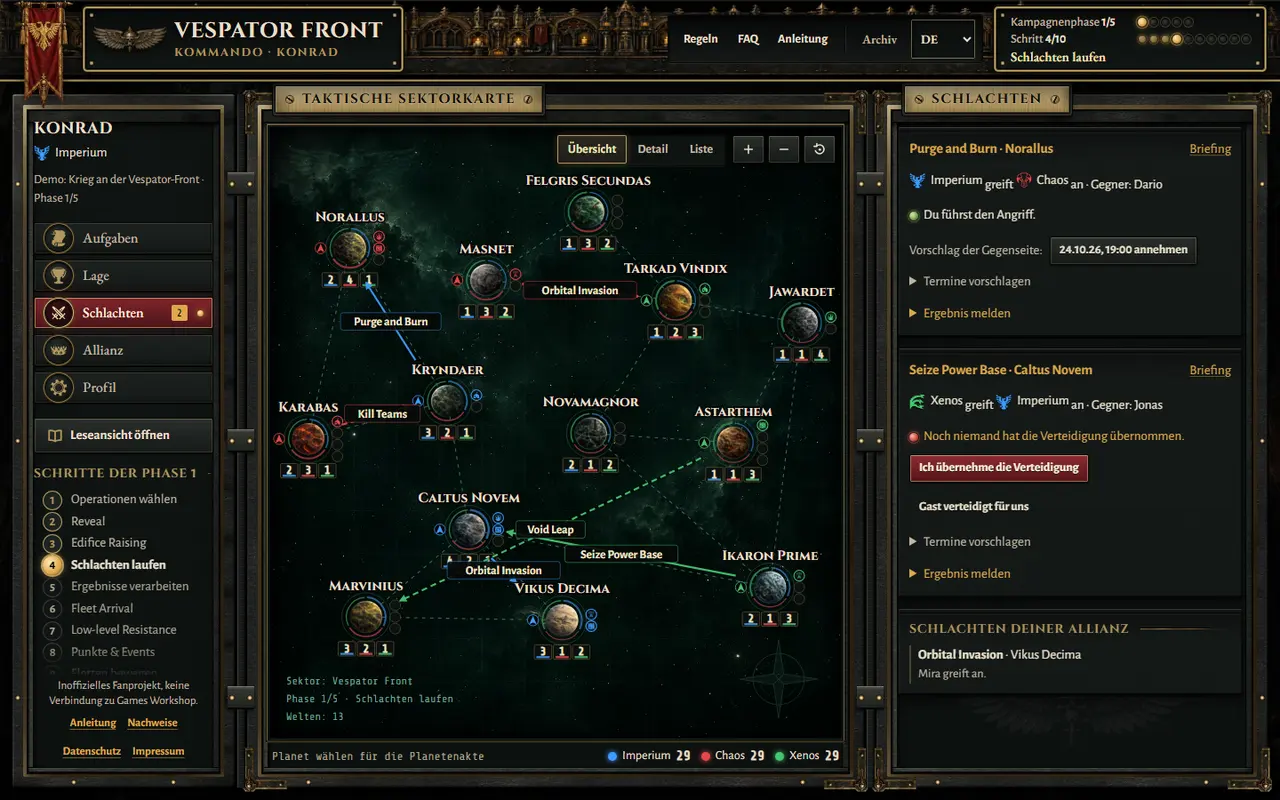
Die Gegenseite nimmt einen Termin an. Die Taste dafür zeigt das Datum und endet auf annehmen.
Überschneidet sich ein Termin mit deinen anderen Schlachten, warnt dich die App.
Einen Termin vorschlagenDer Vorschlag der Gegenseite mit der Taste zum Annehmen
3. Spielen. Ihr spielt am Tisch, wie immer.
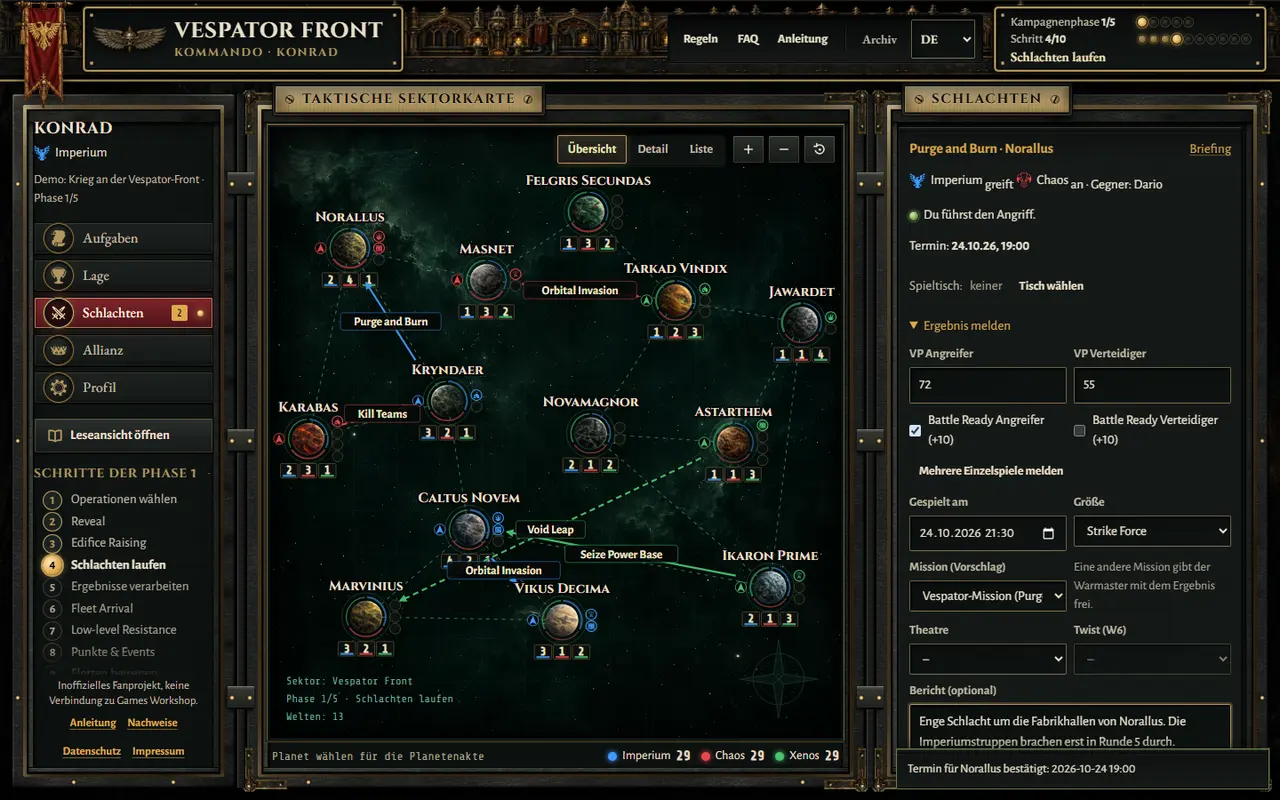
4. Ergebnis melden. Danach meldet eine Seite das Ergebnis:
Klicke Ergebnis melden.
Trage VP Angreifer und VP Verteidiger ein.
Hake Battle Ready Angreifer (+10) oder Battle Ready Verteidiger (+10) an, wenn die Armee fertig bemalt war.
Trage Gespielt am, Größe und die Mission ein. Wenn nötig auch Theatre und Twist.
Optional: Bericht (optional) und Fotos.
Klicke Ergebnis zur Bestätigung senden.
Habt ihr mehrere Einzelspiele gespielt, nutze Mehrere Einzelspiele melden.
Ergebnis melden
5. Bestätigen. Die Gegenseite sieht das gemeldete Ergebnis. Stimmt es, klickt sie Bestätigen. Stimmt es nicht, klickt sie Widersprechen und schreibt kurz, warum. Dann entscheidet die Spielleitung. Das passiert auch, wenn 48 Stunden lang niemand bestätigt.
Bestätigen oder Widersprechen
Beispiel: Konrad (Imperium) greift Norallus an, Dario (Chaos) verteidigt. Dario übernimmt die Verteidigung und schlägt Samstag 19 Uhr vor. Konrad nimmt an. Am Samstag spielen sie. Konrad meldet: VP Angreifer 72, VP Verteidiger 55, Battle Ready angehakt. Dario sieht „Imperium siegt“ und klickt Bestätigen. Jetzt steht das Ergebnis fest. Als Sieger kann Konrad seine Outcome-Entscheidungen gleich mitschicken. Er kann sie auch später treffen, bis die Spielleitung die Schlacht verarbeitet.
Auf gedruckten Ergebnisbögen ist ein QR-Code. Er öffnet direkt das Meldeformular. Das klappt aber nur auf einem Gerät, auf dem du deinen persönlichen Link schon einmal geöffnet hast.
Sind Freie Gefechte eingeschaltet, meldest du Spiele außerhalb der Befehle unter Freie Gefechte. Sie zählen, sobald der Gegner bestätigt.
Allianz
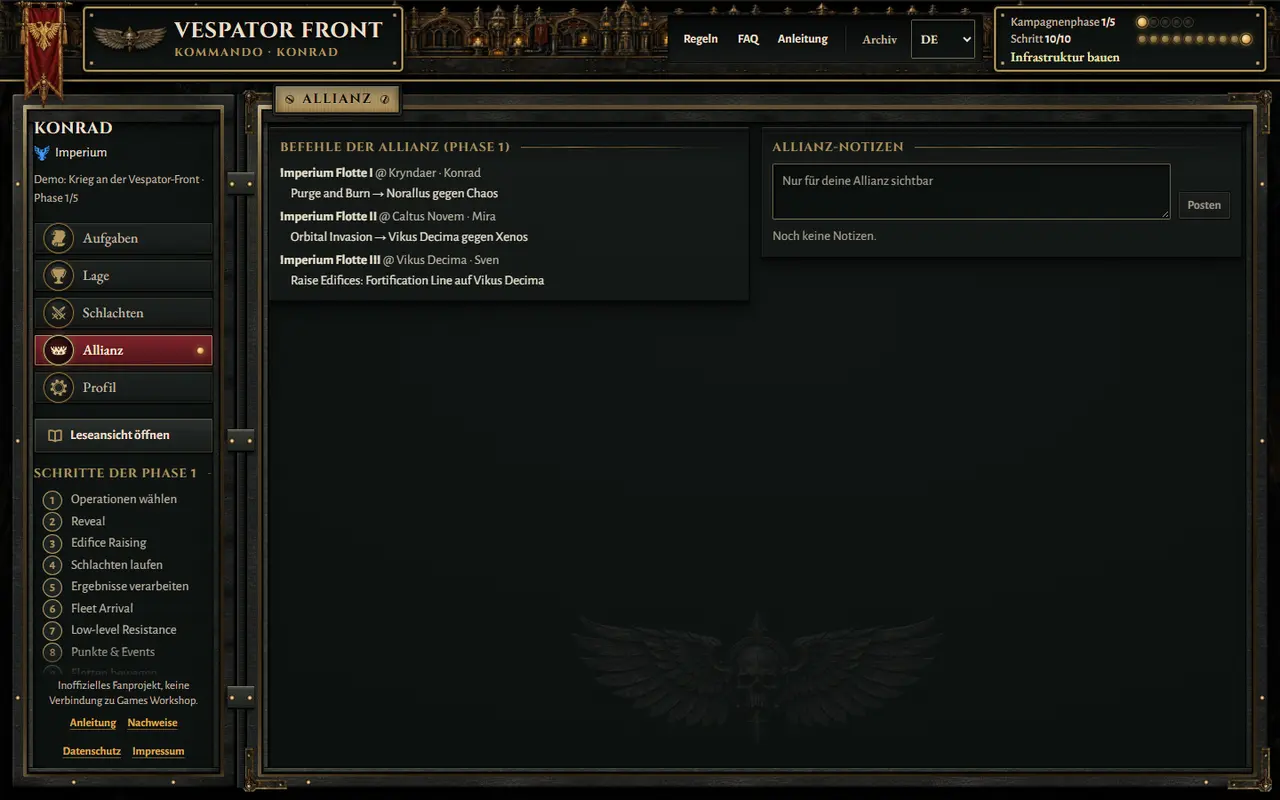
Unter Allianz siehst du die Befehle deiner Allianz in der laufenden Phase. Dazu kommen die Allianz-Notizen. Das ist ein Brett, das nur deine Allianz sieht. Mit Neue Notiz und Posten sprecht ihr euch ab.
Allianz
Profil
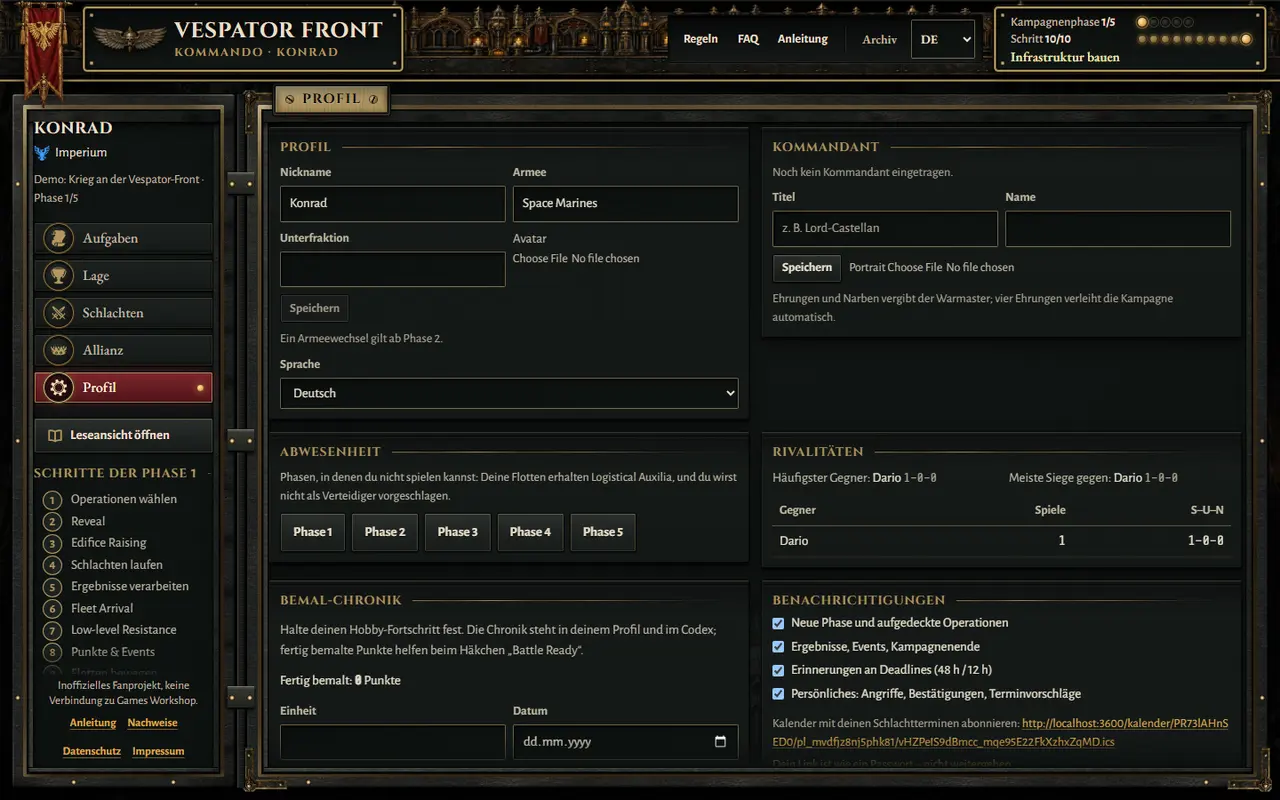
Im Profil änderst du Nickname, Armee, Unterfraktion und Avatar (dein Bild). Klicke dann Speichern. Ein Armeewechsel gilt ab der nächsten Phase.
Außerdem findest du hier:
Sprache: die Sprache deiner Seite und deiner Nachrichten.
Kommandant: Name, Titel und Porträt deines Kommandanten. Ehrungen und Narben vergibt die Spielleitung.
Abwesenheit: Melde Phasen, in denen du nicht spielen kannst. Deine Flotten bekommen dann Logistical Auxilia. Du wirst nicht als Verteidiger vorgeschlagen.
Bemal-Chronik (nicht in jeder Kampagne): Hier hältst du fest, wie viel du schon bemalt hast.
Bilanz: deine Schlachten, Siege und Niederlagen.
Profil
Benachrichtigungen für Spieler
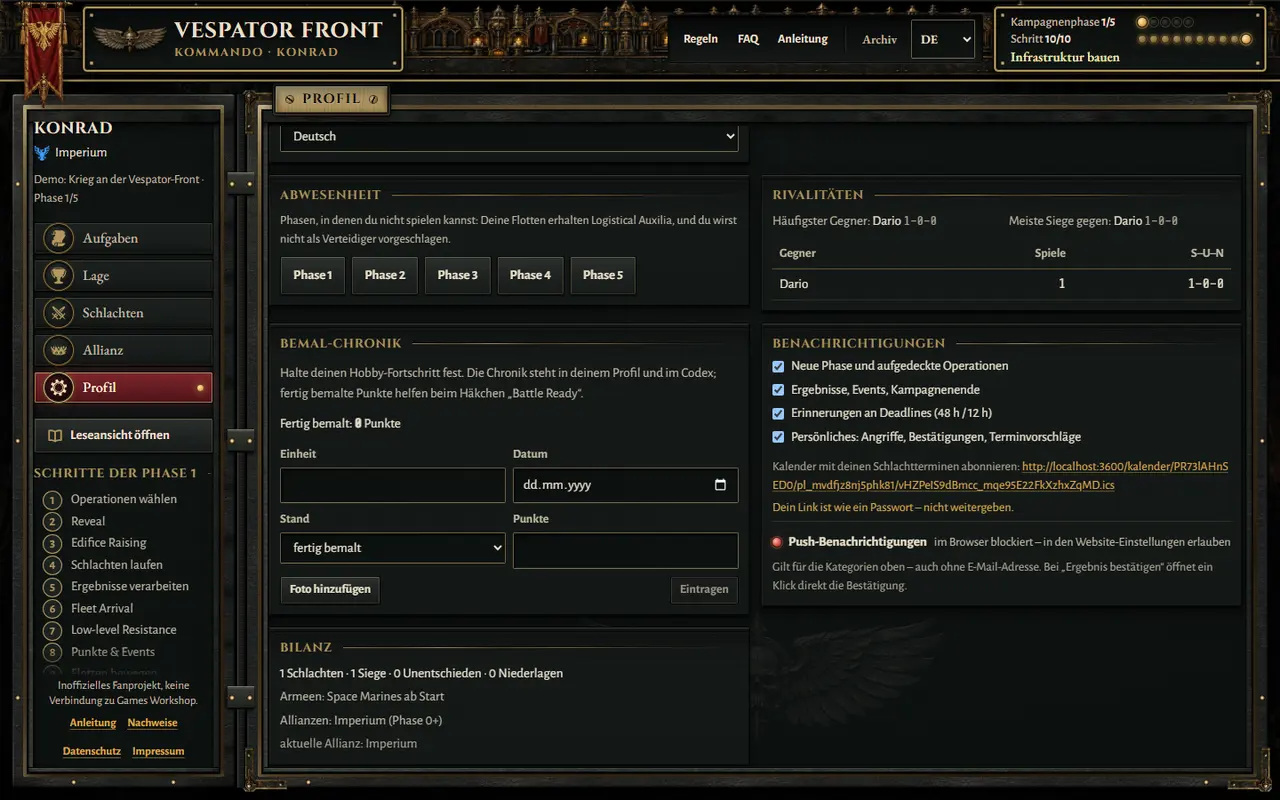
Unter Profil → Benachrichtigungen hakst du an, was du bekommen willst:
neue Phase und aufgedeckte Operationen,
Ergebnisse, Events und Kampagnenende,
Erinnerungen an Fristen, 48 und 12 Stunden vorher (nur wenn du noch etwas tun musst),
E-Mail: Die Spielleitung trägt deine Adresse ein. Jede E-Mail hat einen Link zum Abbestellen.
Push: Klicke Einschalten. Das gilt nur für dieses Gerät. Auf dem iPhone musst du die Seite vorher zum Home-Bildschirm hinzufügen. Blockiert der Browser, erlaube Benachrichtigungen in den Website-Einstellungen.
Discord verknüpfen: Hat die Spielleitung den Discord-Bot eingerichtet, bekommst du einen Einmal-Code. Danach kannst du Befehle wie /lage oder /aufgaben nutzen.
Kalender: Im Profil steht eine Abo-Adresse mit deinen Schlachtterminen. Füge sie in deiner Kalender-App als Abonnement hinzu.
Profil: Benachrichtigungen und Kalender
Am Handy
Die Spielerseite ist für das Handy gemacht. Oben stehen die Fristen. In der unteren Leiste wechselst du den Bereich.
Die Spielleitung kann einen öffentlichen Link zur Kampagne teilen. Er beginnt mit /v/. Wer ihn hat, kann die Kampagne ohne Anmeldung lesen. Die Leseansicht zeigt keine Kontaktdaten und keine verdeckten Befehle. Suchmaschinen nehmen sie nicht auf.
Die Leseansicht: Lage
Die Bereiche:
Lage: Karte, Punkte, die letzten Meldungen und die Fristen. Ein Klick auf einen Planeten öffnet seine Planetenakte.
Statistik: Punkteverlauf, Rangliste und öffentliche Würfe.
Zeitraffer: die Karte im Verlauf der Kampagne.
Codex: die druckbare Chronik der Kampagne.
Galerie, Regeln und FAQ.
Oben wählst du die Sprache. Mit Archiv wechselst du auf eine helle Darstellung. Die ist gut bei Tageslicht.
Der CodexRegeln der KampagneLeseansicht am Handy
Die Spielleitung kann den Link jederzeit deaktivieren oder neu erzeugen. Dann geht der alte Link nicht mehr. Die Hall of Fame hat einen eigenen öffentlichen Link. Dort stehen alle beendeten Kampagnen.
Der Präsentationsmodus
Für Clubabende am Fernseher oder Beamer. Öffne Einstellungen → Export → Präsentation. Oder hänge /present an den öffentlichen Link an.
Die Ansicht wechselt alle 30 Sekunden: Karte, Rangliste, Chronik und Zeitraffer. Hängst du ?t=60 an, wechselt sie alle 60 Sekunden. Erlaubt sind 10 bis 120 Sekunden.
Die Leertaste hält an oder macht weiter. Mit den Pfeiltasten ← und → blätterst du.
Ton an schaltet Töne bei neuen Meldungen ein.
Nutze den Vollbildmodus des Browsers (meist die Taste F11).
Wie machen Spieler mit? Brauchen sie ein eigenes Login?
Nein. Spieler haben kein Konto, keinen Benutzernamen und kein Passwort. Jeder Spieler bekommt einen eigenen, geheimen Spielerlink. Wer den Link öffnet, ist sofort auf seiner Spielerseite.
So verteilst du die Links:
Trage alle Spieler ein (im Aufbau-Schritt W0 oder unter Allianzen & Spieler → Spieler).
Drucke unter Allianzen & Spieler → Spieler die QR-Karten. Oder kopiere jeden Link einzeln unter Bearbeiten → Persönlicher Spielerlink.
Gib jedem Spieler seine Karte oder seinen Link. Nur ihm, nicht in die Gruppe.
Konten mit Benutzername und Passwort gibt es nur für die Spielleitung (Admin und Co-Warmaster). Mehr dazu unter Spielerlinks und QR-Karten.
Ich hänge im Kampagnenaufbau fest
Prüfe diese Punkte:
Siehst du rechts die Planetenakte? Dann sind die Tasten des Aufbaus verdeckt. Klicke oben rechts auf den Reiter Auftrag. Am Handy tippst du unten auf Aufgabe.
Hast du in der Planetenakte etwas eingetragen? Das zählt nicht für den Aufbau. Trage die Wahl jeder Allianz im Reiter Auftrag ein und klicke Speichern (verdeckt).
Ist die Taste Aufdecken grau? Dann fehlt noch bei einer Allianz etwas. Das Lämpchen neben der Allianz zeigt, welche noch offen ist.
Hast du nach dem Aufdecken Weiter geklickt? Erst Weiter schließt den Schritt ab.
W0 geht nicht weiter? Prüfe, ob alle Allianzen angelegt sind und jede mindestens eine Flotte hat.
Hast du dich vertan, hilft Rückgängig in der linken Leiste.
Ein Spieler hat seinen Link verloren
Öffne Allianzen & Spieler → Spieler → Bearbeiten. Kopiere den Link unter Persönlicher Spielerlink. Könnten andere den Link gesehen haben, klicke lieber Neu erzeugen. Der alte Link geht dann sofort nicht mehr. Drucke bei Bedarf eine neue QR-Karte.
Ein Spielerlink ist in falsche Hände geraten
Klicke sofort Neu erzeugen oder Sperren. Alles, was jemand über den alten Link getan hat, steht mit dem Spielernamen im Log.
Ein Ergebnis wurde falsch eingetragen
Noch nicht verarbeitet: Öffne die Schlacht unter Schlachten. Korrigiere die Werte und klicke Schlacht speichern. Oder klicke Verwerfen beim gemeldeten Ergebnis und lass neu melden.
Schon verarbeitet: Geh mit Rückgängig bis vor die Verarbeitung zurück. Korrigiere und verarbeite neu. Sind danach schon viele Schritte passiert, ist ein Override mit Begründung oft einfacher. Zum Beispiel änderst du das Power Level in der Planetenakte.
Ein Spieler verlässt die Kampagne
Nutze Abwesenheit & Wechsel → Flotte übergeben (siehe oben). Flotten, offene Schlachten und die Anführerrolle gehen an einen Allianzkollegen oder einen neuen Spieler. Seine gespielten Schlachten bleiben erhalten.
Eine Schlacht kann nicht rechtzeitig gespielt werden
Öffne die Schlacht und nutze Ungespielt werten…. Du wählst: Angreifer siegt (Regel), Verteidiger siegt, Verfällt oder In nächste Phase verschieben. Ist die Hausregel zum Auswürfeln an, entscheidet stattdessen ein Würfelduell mit einem W6 (einem sechsseitigen Würfel).
Ich möchte echte Würfel nutzen
Stelle den Würfelschalter in der linken Leiste auf von Hand. Die App fragt dann jeden Wurf ab. Hast du dich vertippt, nimm die Aktion mit Rückgängig zurück und führe sie neu aus.
Welche Sprachen gibt es?
Die App gibt es auf Deutsch und Englisch. Diese Anleitung gibt es nur auf Deutsch. Spielbegriffe aus dem Buch bleiben in jeder Sprache englisch.
So wählst du die Sprache:
Spieler und Zuschauer: oben in der Kopfzeile. Spieler auch im Profil.
Spielleitung: oben in der Kopfzeile oder unter Konto → Persönlich → Sprache.
Ich habe Setup-Token oder Passwort verloren
Setup-Token: Solange es noch kein Konto gibt, schreibt der Server bei jedem Start einen neuen Token ins Log.
Passwort: In der App kann man das Passwort nicht zurücksetzen. Ein Admin kann dein Konto löschen und dich neu einladen. Gibt es keinen anderen Admin, hilft der Betreiber. Er folgt dem Abschnitt „Passwort vergessen“ in der Betriebsanleitung (DEPLOY.de.md).
Benachrichtigungen kommen nicht an
Prüfe Konto → Dienste. Öffentliche Adresse und E-Mail-Versand (SMTP) müssen eingerichtet sein.
Schicke eine Test-Mail. Das geht unter Einstellungen → Dienste → Benachrichtigungen mit E-Mail testen (nur Admins).
Sieh ins Versandprotokoll unter Einstellungen → Dienste. Klicke Fehlgeschlagene erneut senden.
Discord: Klicke Discord testen. Vielleicht wurde der Webhook in Discord gelöscht.
Push: Jeder Spieler muss Push auf jedem Gerät selbst einschalten.
Vielleicht hat ein Spieler einzelne Nachrichten im Profil abbestellt.
Der QR-Code auf dem Ergebnisbogen funktioniert nicht
Der Code auf dem Bogen enthält absichtlich keinen persönlichen Link. Sonst könnte jeder mit dem Bogen in deinem Namen melden. Öffne deinen persönlichen Link einmal auf diesem Handy. Scanne danach den Code noch einmal.
Die App zeigt „Offline“
Du hast gerade keine Internetverbindung. Du siehst den zuletzt geladenen Stand. Eingaben gehen erst wieder mit Verbindung. Lade die Seite neu, sobald du wieder online bist.
Wo finde ich die Regeln?
Spieler und Zuschauer finden die Kampagnenregeln und das Regel-FAQ oben in der Kopfzeile unter Regeln und FAQ. In der Verwaltung steht das FAQ links im Menü unter Regel-FAQ. Die vollständigen Regeltexte stehen im Buch 500 Worlds: Titus.